快速上手
这篇文章带你 5 分钟内完成 OpenHex 的登录、找到 Agent、开始第一次对话。不需要任何技术背景。
1. 登录 OpenHex
OpenHex 的登录方式(需进一步确认,以应用内实际流程为准):
- 在浏览器中打开 app.openhex.tech
- 按页面提示完成身份验证
- 登录成功后进入 Agent 管理后台
首次登录后会弹出「🚀 重磅升级」公告弹窗,介绍 OpenHex 已全面进化为 Agent 管理后台。你可以关闭弹窗继续,勾选「不再显示」后下次登录不会再弹出。
2. 认识 Agent 管理后台
登录成功后,你默认进入的是 Agent 管理后台,也就是「我的Agent」页面。这里是所有 Agent 的集中管理中心。
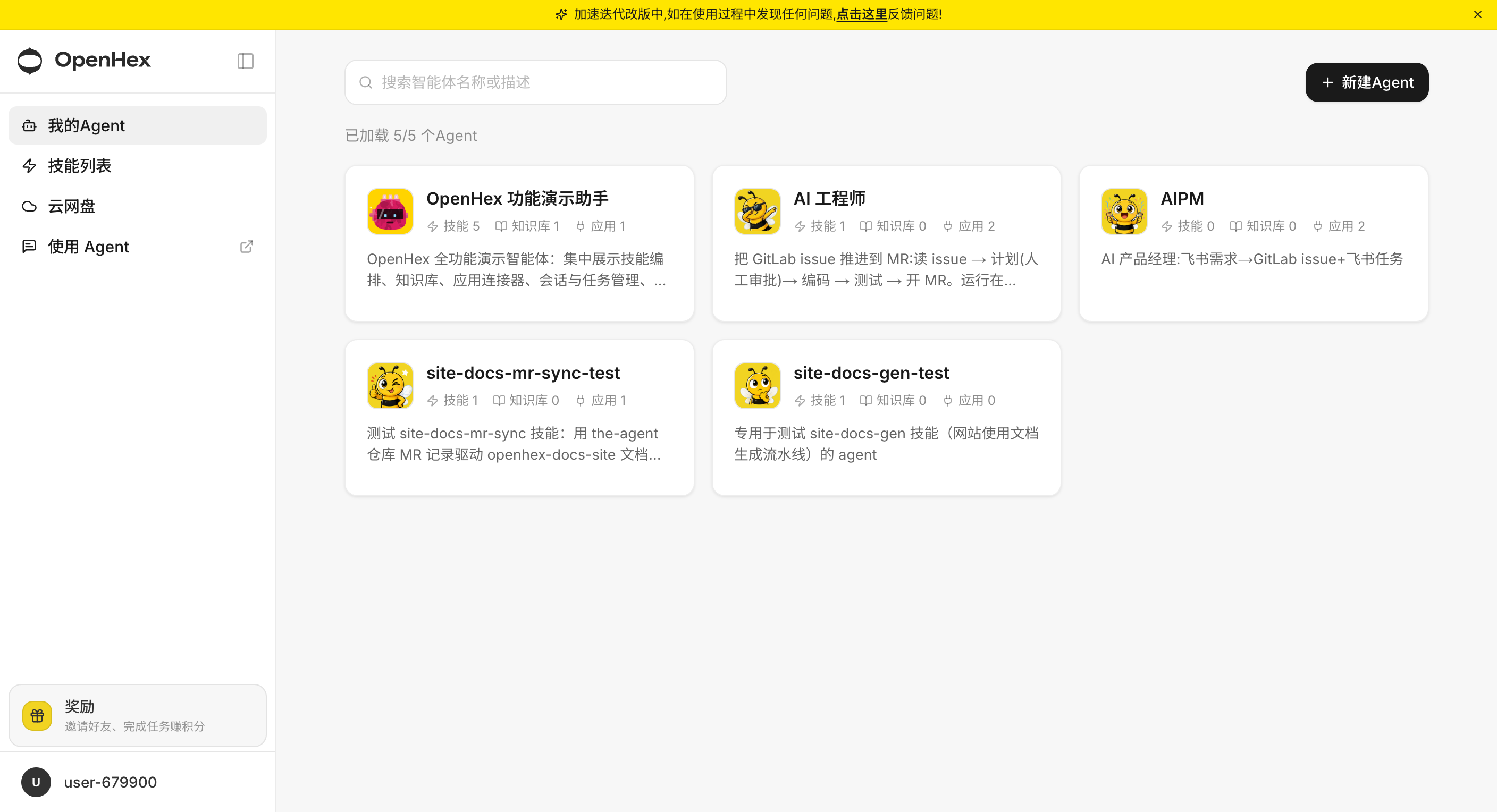
页面核心区域:
- 搜索框:输入 Agent 名称或描述,实时筛选列表(placeholder:"搜索智能体名称或描述")
- 新建Agent 按钮:搜索框右侧,点击可以创建新的 Agent
- Agent 卡片列表:每个卡片显示 Agent 名称、首字母头像、技能数、知识库数、应用数和简介
左侧导航栏是你切换功能的全局入口,包括:
| 入口 | 用途 |
|---|---|
| 使用 Agent | 跳转至独立对话站点选择 Agent 对话 |
| 我的Agent | 当前页面,管理你创建的 Agent |
| 技能列表 | 浏览和管理可安装的技能 |
| 云网盘 | 上传和管理文件 |
顶部有一条固定公告栏:「加速迭代改版中,如在使用过程中发现任何问题,点击这里反馈问题!」— 遇到问题随时反馈。
3. 找到一个 Agent 并开始对话
有两种方式开始与 Agent 对话:
方式一:通过「使用 Agent」
点击左侧导航栏「使用 Agent」,会跳转到独立对话站点 agent.openhex.tech/contacts。在联系人页面中选择一个 Agent,即可开始对话。
方式二:通过 Agent 详情页
- 在「我的Agent」页面的卡片列表中,点击你想使用的 Agent 卡片
- 进入 Agent 详情页的「名片」tab
- 点击名片页中的「开始对话」按钮
如果该 Agent 已经发布,名片页还会显示小程序二维码,扫码即可在微信小程序中开始对话。
4. 新建你自己的 Agent
在「我的Agent」页面点击「新建Agent」按钮,即可创建一个新的智能体。创建后的 Agent 会出现在列表中,初始状态为:技能 0、知识库 0、应用 0,简介显示「暂无简介」。
接下来你可以进入 Agent 详情页进行训练和配置,详见 创建第一个 Agent。
下一步
- 创建第一个 Agent — 从零开始打造你的智能体
- Agent(智能体) — 理解 Agent 的名片、创造、大脑等核心概念
- 技能(Skills) — 给 Agent 装上能干活的能力