发布 Agent
Agent 训练好之后,发布是让它在市场上见用户的最后一步。发布后 Agent 会生成小程序二维码,用户可以扫码直接对话——这意味着"把本事封装成 Agent、按调用收钱"的 OPS 闭环正式启动。
在哪里发布
Agent 详情页中有两个发布入口:
- 左侧导航栏底部 — 有专用的发布按钮
- 创造(train)页顶部 — 训练/预览 tab 右侧的「发布新版本」按钮
- Agent 名片(intro)页主区域 — 会显示发布入口和状态提示
未发布时,名片页显示"尚未发布"状态,附带文案:「发布后,扫码用户即可与你的 Agent 开始对话。」
发布按钮的行为
| 状态 | 按钮文案 | 说明 |
|---|---|---|
| 未发布 | 立即发布 | 初次发布入口 |
| 已发布 | 发布新版本 | 再次发布更新版本 |
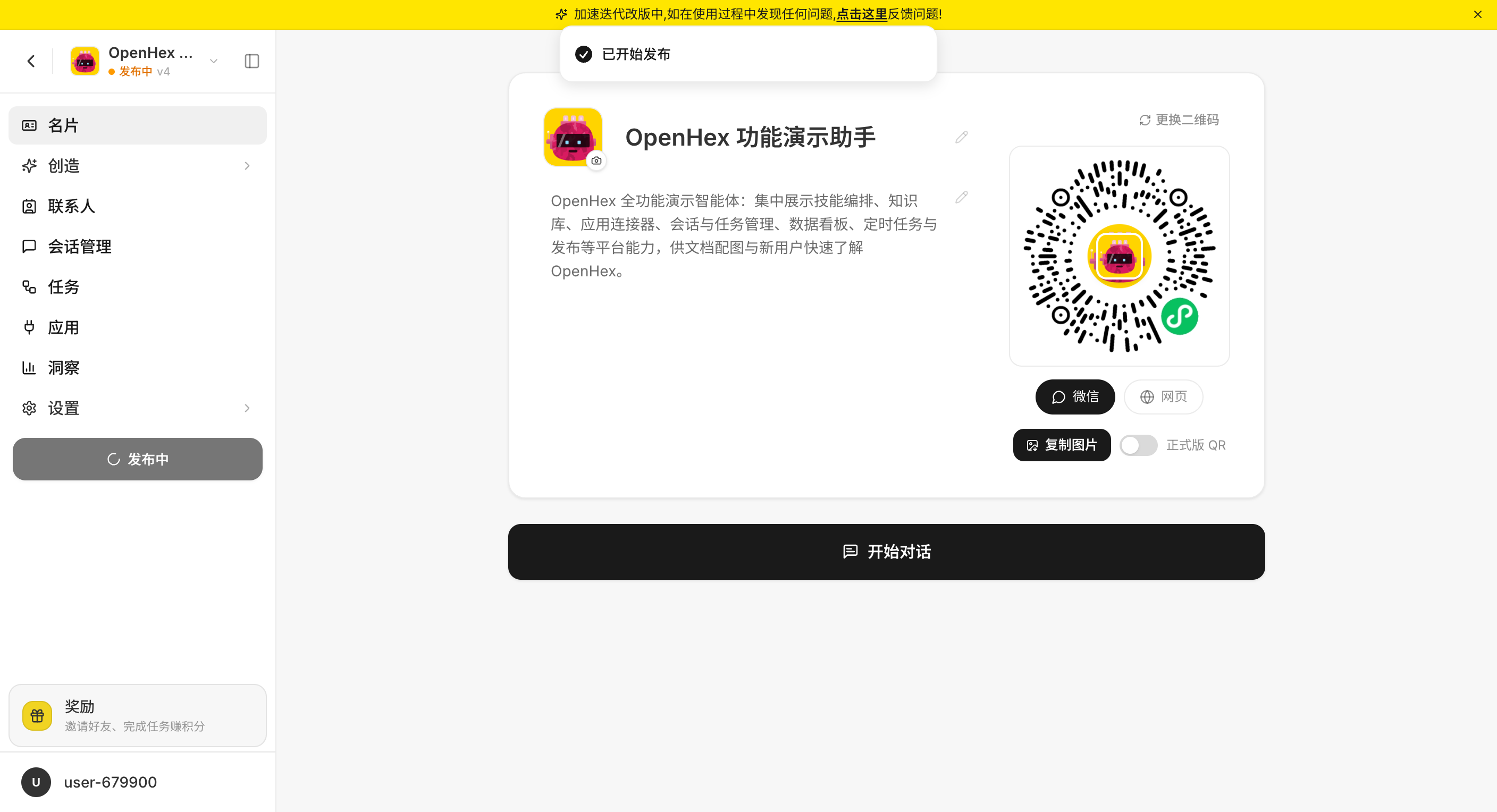
- 初次发布:点击「立即发布」后直接开始发布,按钮变为「发布中…」(disabled 状态),右上角通知显示"已开始发布"。
- 再次发布:已发布的 Agent 点击「发布新版本」同样直接触发,无额外确认步骤。
sidebar 中 Agent 名称下方会显示发布状态:「发布中」(处理中)或「已发布」。
⚠️ 公开发布不可撤销。发布为即时操作,点击后即开始发布、无二次确认对话框。发布前请仔细检查 Agent 的描述、大脑配置和敏感信息。
发布后的访问方式
发布完成后,Agent 名片页会展示以下访问入口:
| 访问方式 | 说明 |
|---|---|
| 微信小程序 | 显示小程序二维码,用户扫码即可开始对话 |
| 网页链接 | 生成网页版对话链接(需进一步确认) |
额外功能:
- 「更换二维码」按钮 — 重新生成二维码
- 「体验版 QR」toggle — 默认关闭,开启后可生成体验版二维码
发布条件
Agent 发布没有硬性门槛——创建、训练、配置好大脑后即可发布。但建议发布前确认:
- Agent 在预览 tab 中验证过效果
- 技能、知识和应用(连接器)已正确配置
- 名片页的名称和简介准确描述了 Agent 的能力