设置与组件
设置页面是你的账户管理中心,包含个人资料维护和聊天组件配置两大模块。这里决定了你的身份信息如何展示,以及 Agent 对话中的交互体验。
进入设置
点击右上角用户头像,在下拉菜单中选择「设置」。设置页分为两个 Tab:「基础信息」和「组件」。
基础信息
在「基础信息」Tab 中,你可以管理个人资料:
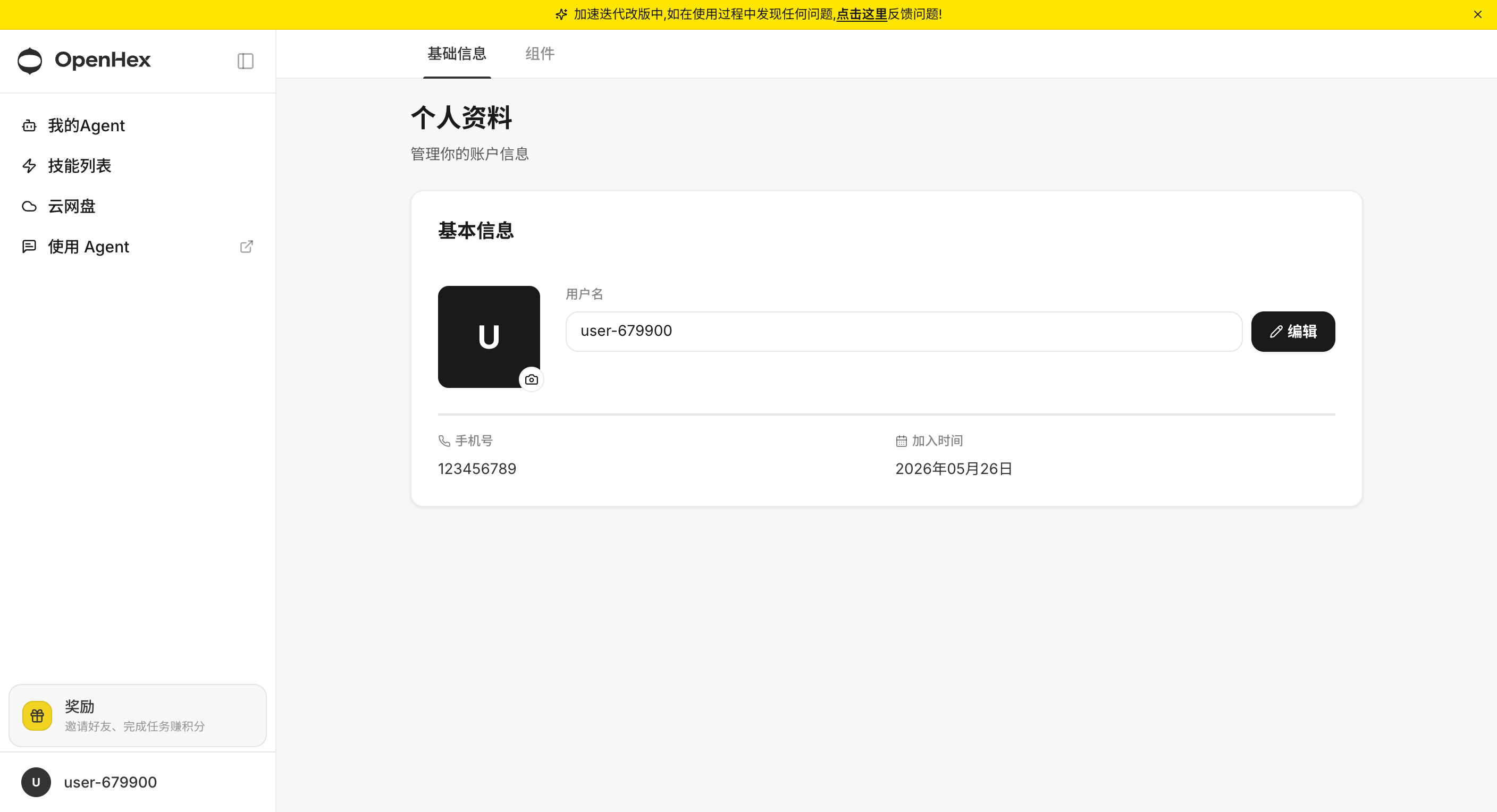
| 字段 | 说明 |
|---|---|
| 头像 | 显示你的首字母头像,可点击「更换头像」上传自定义图片 |
| 用户名 | 显示当前用户名,可点击「编辑」修改 |
| 手机号 | 显示绑定的手机号(仅你自己可见) |
| 加入时间 | 显示注册日期 |
这些都是账户级别的基础信息,与具体 Agent 无关。修改后即时生效。
组件
「组件」Tab 用于管理聊天会话中渲染的交互式 UI 组件。这里的配置会影响你的 Agent 在对话中的表现形态。
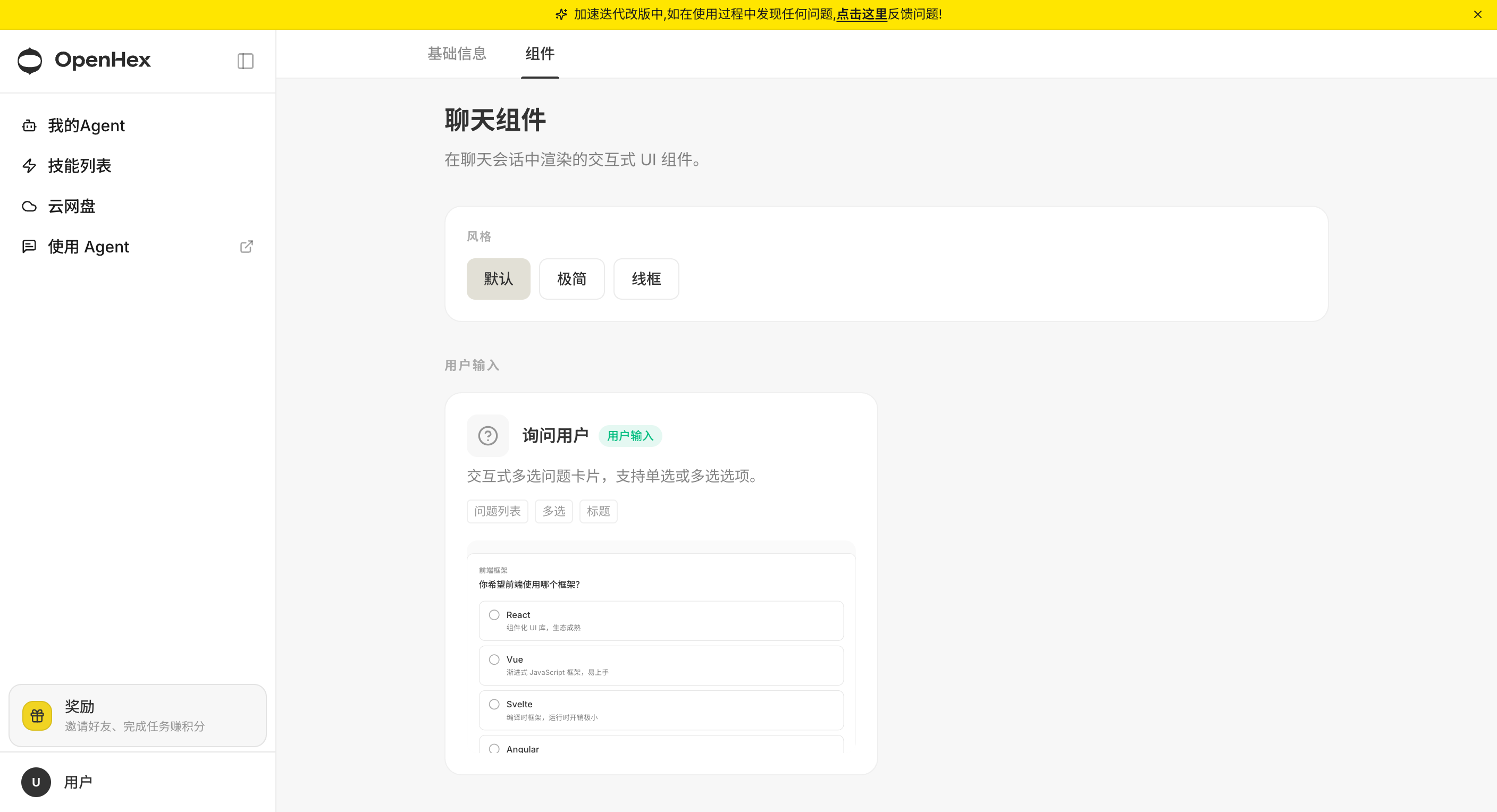
聊天组件风格
三种风格可选,点击对应按钮即可切换:
| 风格 | 说明 |
|---|---|
| 默认 | 标准聊天 UI 风格,适合大多数场景 |
| 极简 | 简洁风格,减少视觉元素,聚焦对话内容 |
| 线框 | 线框风格,突出结构层次 |
你可以在不同 Agent 间根据场景需求灵活切换。比如做客服型 Agent 用默认风格,做技术问答型用极简风格。
用户输入组件(询问用户)
「询问用户」是一种交互式多选问题卡片,Agent 可以在对话中弹出卡片来收集用户的选择。它支持单选和多选模式,带选项描述,还有一个自由输入的「Other...」文本区域。
典型场景:Agent 在创建时向你确认偏好(如"你希望前端用哪个框架?"),让你在 React / Vue / Svelte / Angular 中勾选,而不是手打文字。
⚠️ 注意:组件配置与你当前使用的 Agent 绑定。不同 Agent 可以有不同的组件风格和输入方式。
配置连接器
「配置」区块用于管理连接器凭证。你的 Agent 在需要访问外部服务(如 GitHub、飞书)时,会在此请求授权。
当 Agent 需要连接某服务时,页面上会显示连接提示:
- 列出需要连接的服务名称和类型
- 提供「连接」按钮,点击后进入 OAuth 授权弹窗或填写凭证表单
- 你的凭证会被安全存储,不会暴露给 Agent
你也可以选择「暂不连接,继续对话」跳过授权流程,但 Agent 的相关能力将受限。