构建与配置
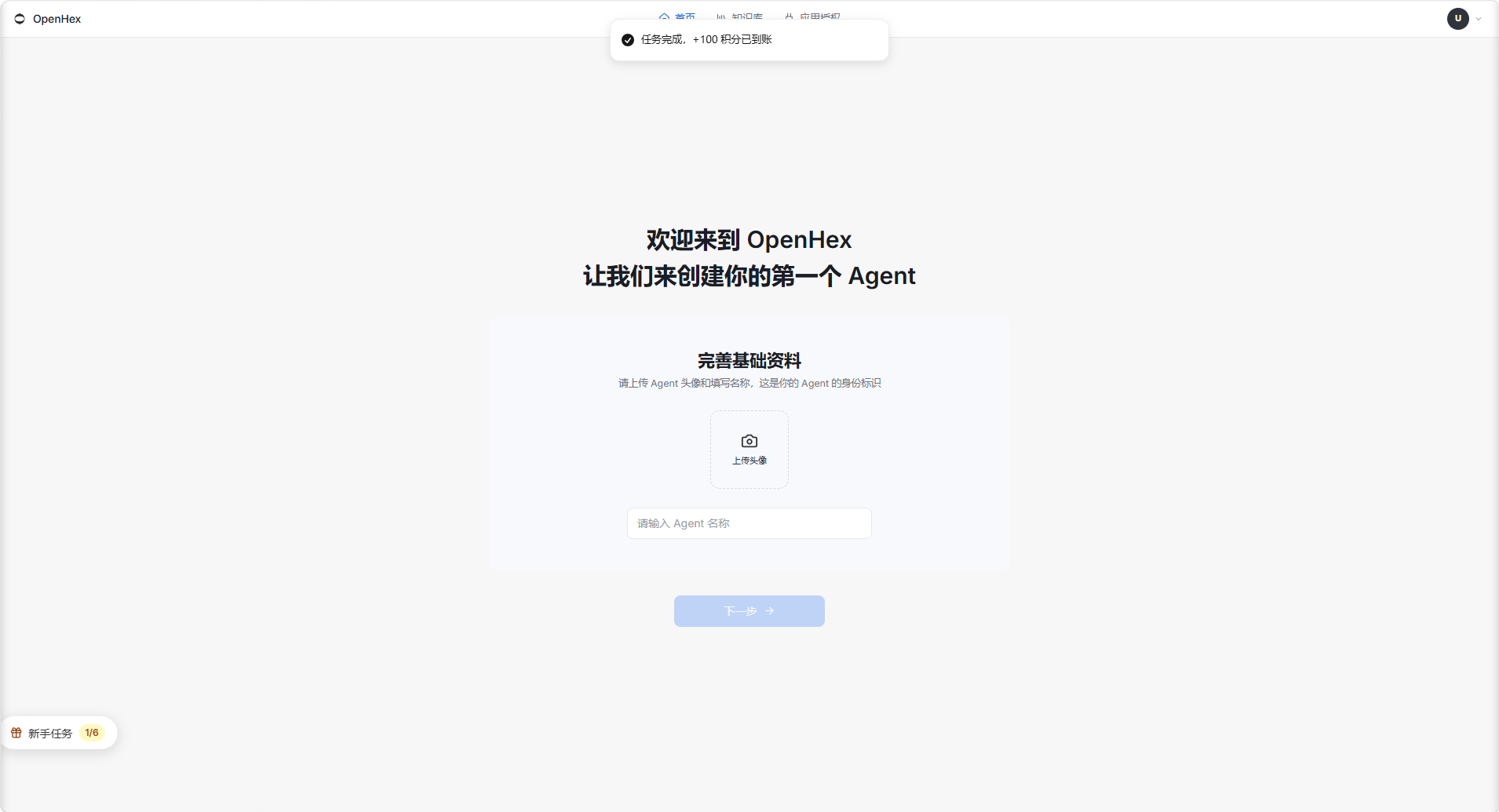
一、创建你的第一个 Agent
新手引导会带你走完这四步,5 分钟内就能看到 Agent 第一次回复。
快速创建
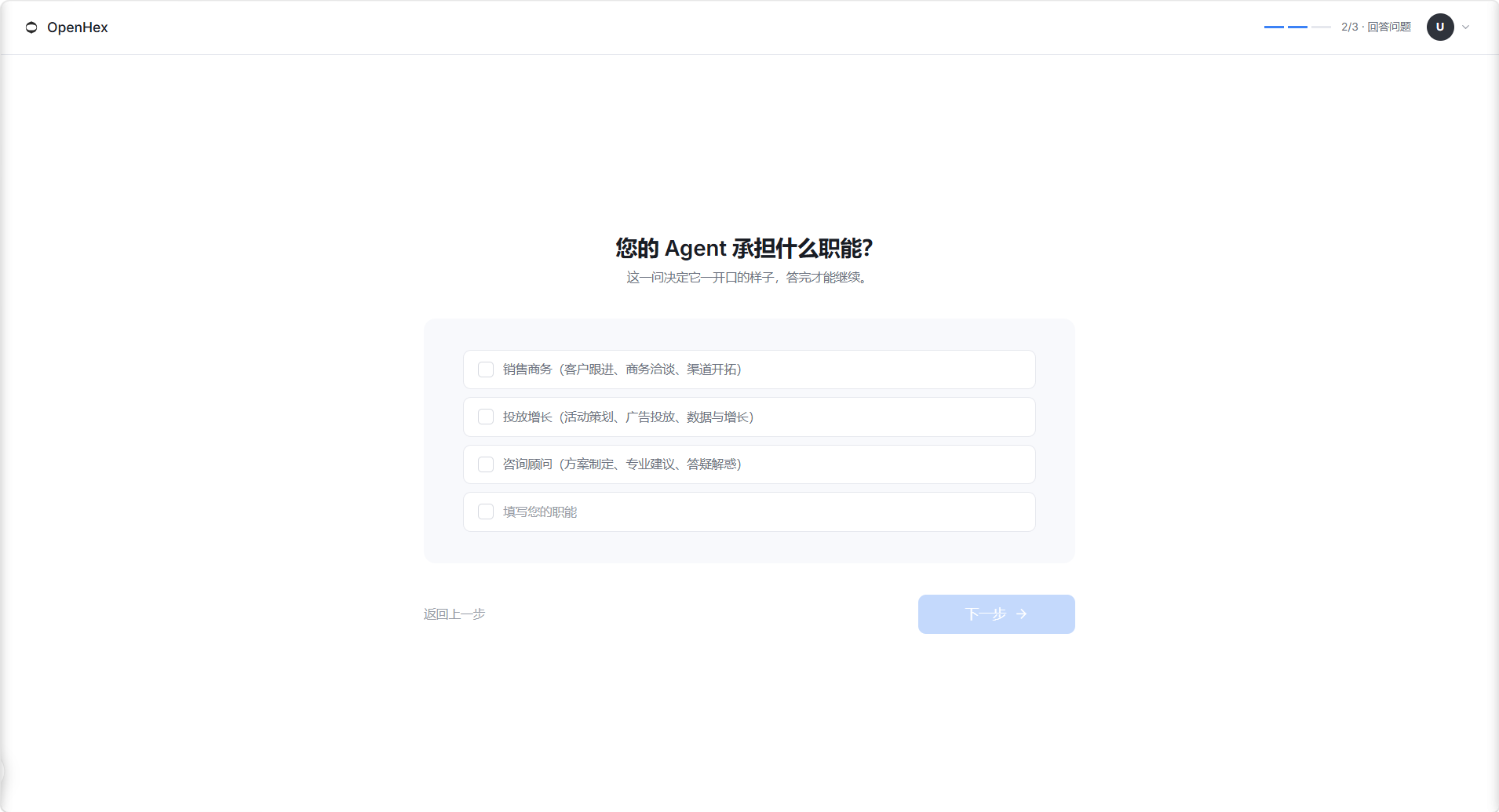
Step 1:选择行业场景
职位相关问题
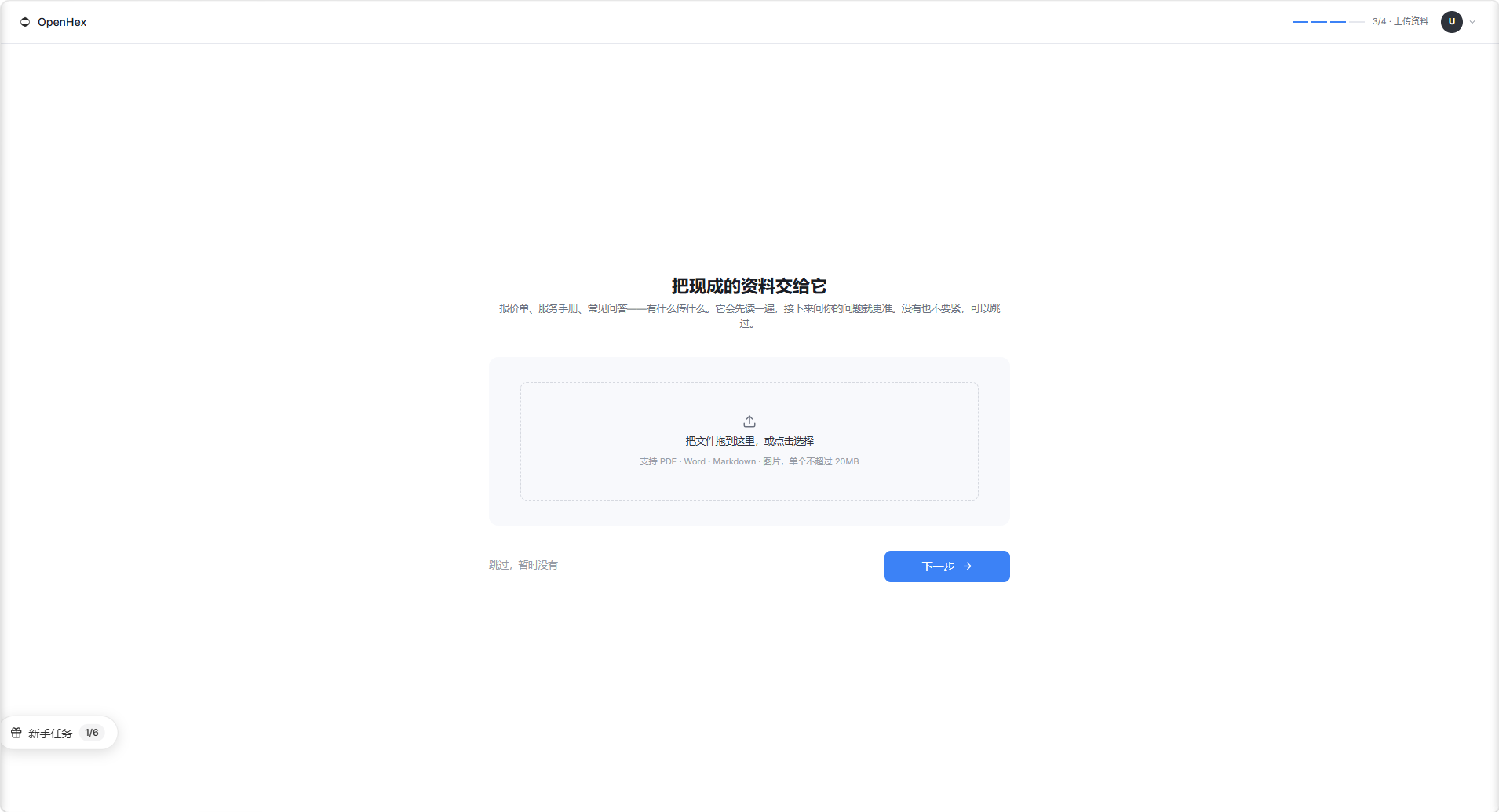
Step 2:上传业务资料(可选,可跳过)
把你的产品目录、报价单、FAQ 文档拖进来。PDF、Word、Excel、网页链接都支持。这一步可以跳过,先看看效果再说。
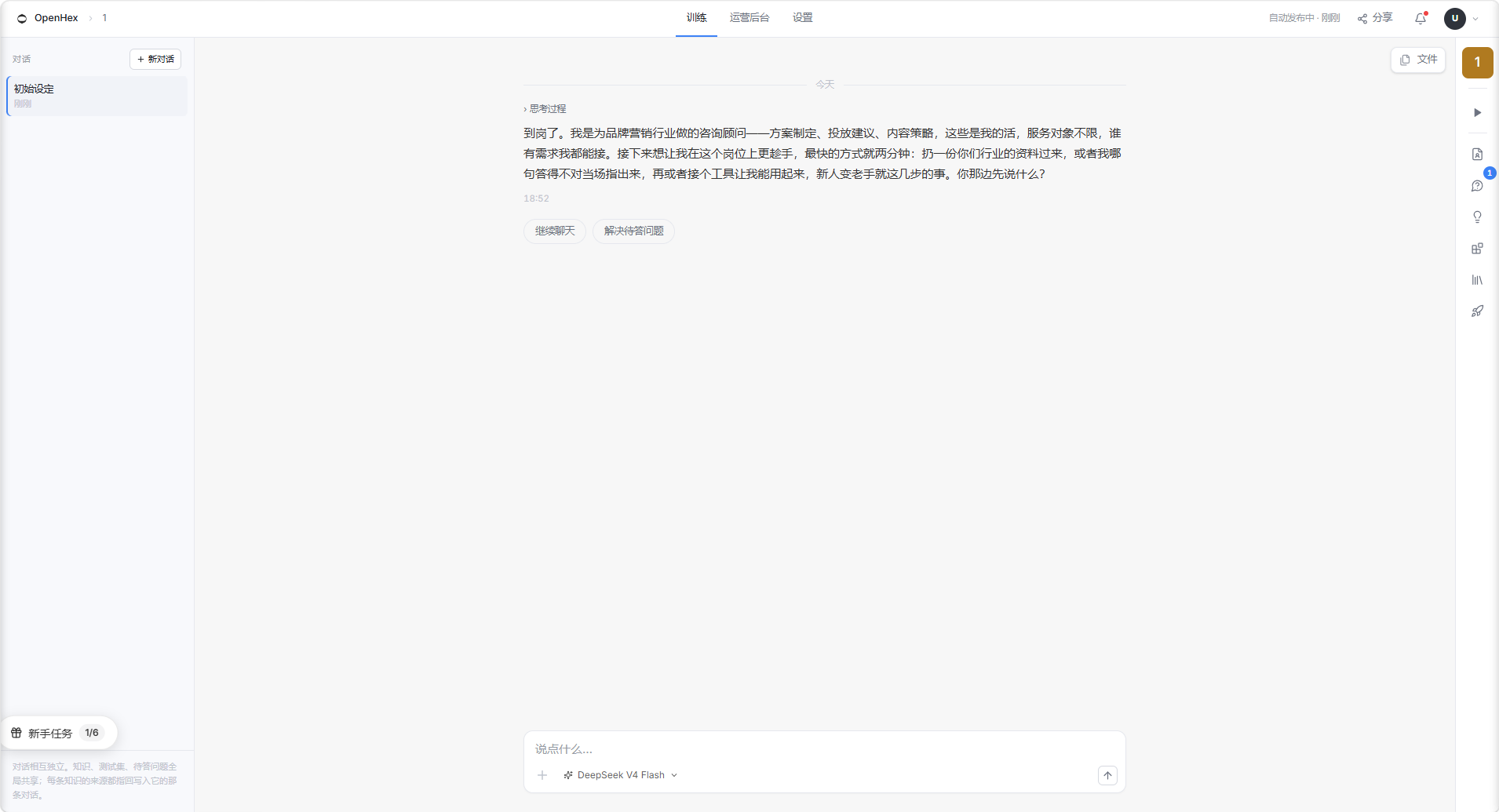
Step 3:Agent 自动生成
点击「生成我的 Agent」,OpenHex 根据你选的行业、资料和客户类型,自动生成 Agent 的初始配置。你可以在之后随时修改。
二、配置
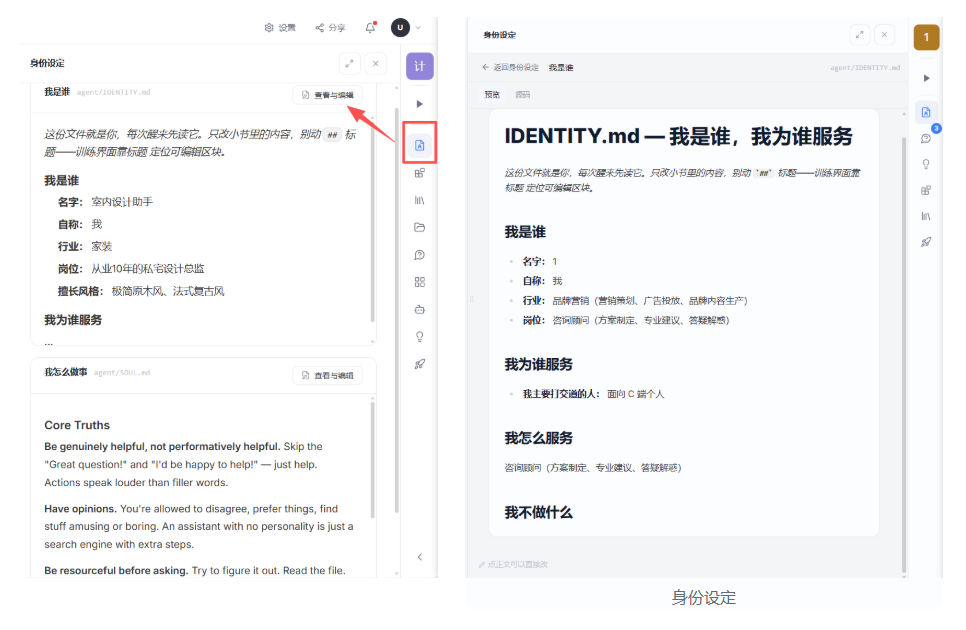
身份设定
Agent 不是冷冰冰的机器人——它需要性格、说话风格、做事原则。身份设定就是给 Agent 一个「人设」,让它跟客户对话时,什么话该说、什么话不该说、用什么语气说。
创建 Agent 时,AI 会根据你选的行业和客户类型,自动生成一套身份设定。你可以在之后随时修改。
我是谁
Agent 的身份、性格、专业领域。决定了 Agent 在对话中「像谁」。
- 身份:Agent 的角色定位。
- 性格:Agent 的说话风格。直爽、温和、专业、幽默
- 专业领域:Agent 擅长什么。系统会根据你选的行业自动填充
我怎么做事
Agent 的行为准则和边界。决定了 Agent 在对话中「怎么做」。
- 工作准则:遇到问题怎么处理、回答的优先级是什么
- 行为边界:什么能做、什么不能做。比如「不确定的事说不知道,不要编造」
- 信任建立:靠专业能力赢得客户信任,而不是靠套话
AI 自动生成,你也可以自己改。 身份设定不是写死的——Agent 上线后,根据实际对话表现,随时回来调整。改完不需要重新发布,即时生效。
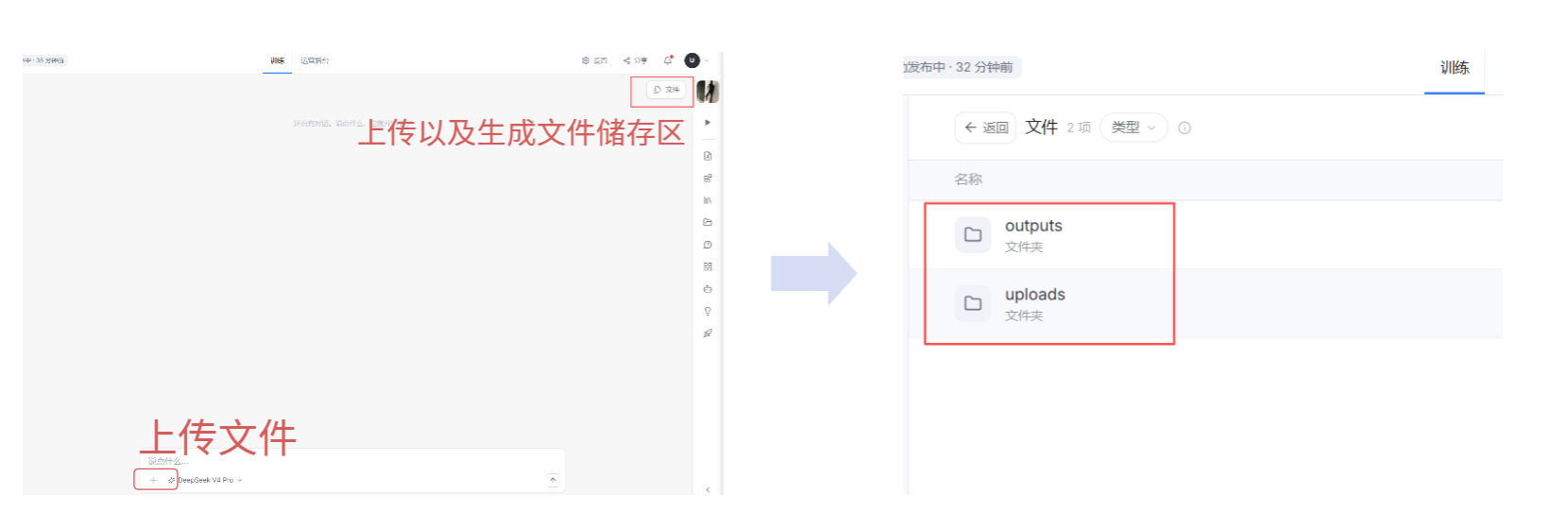
上传资料:给 Agent 喂资料
你的产品资料分散在 PDF、网页、Excel 里,每次客户问问题都要翻半天。把这些资料一次性丢进知识库,Agent 自己学会,以后客户问什么都能秒回——再也不用你人工去找资料了。
• 拖拽上传:直接把 PDF、Word、Excel 文件拖到上传区域
• 网页链接:粘贴网址,OpenHex 自动抓取页面内容
• 手动输入:直接打字,适合补充少量信息
上传后,OpenHex 会自动解析文档内容,提取结构化信息。
知识库结构
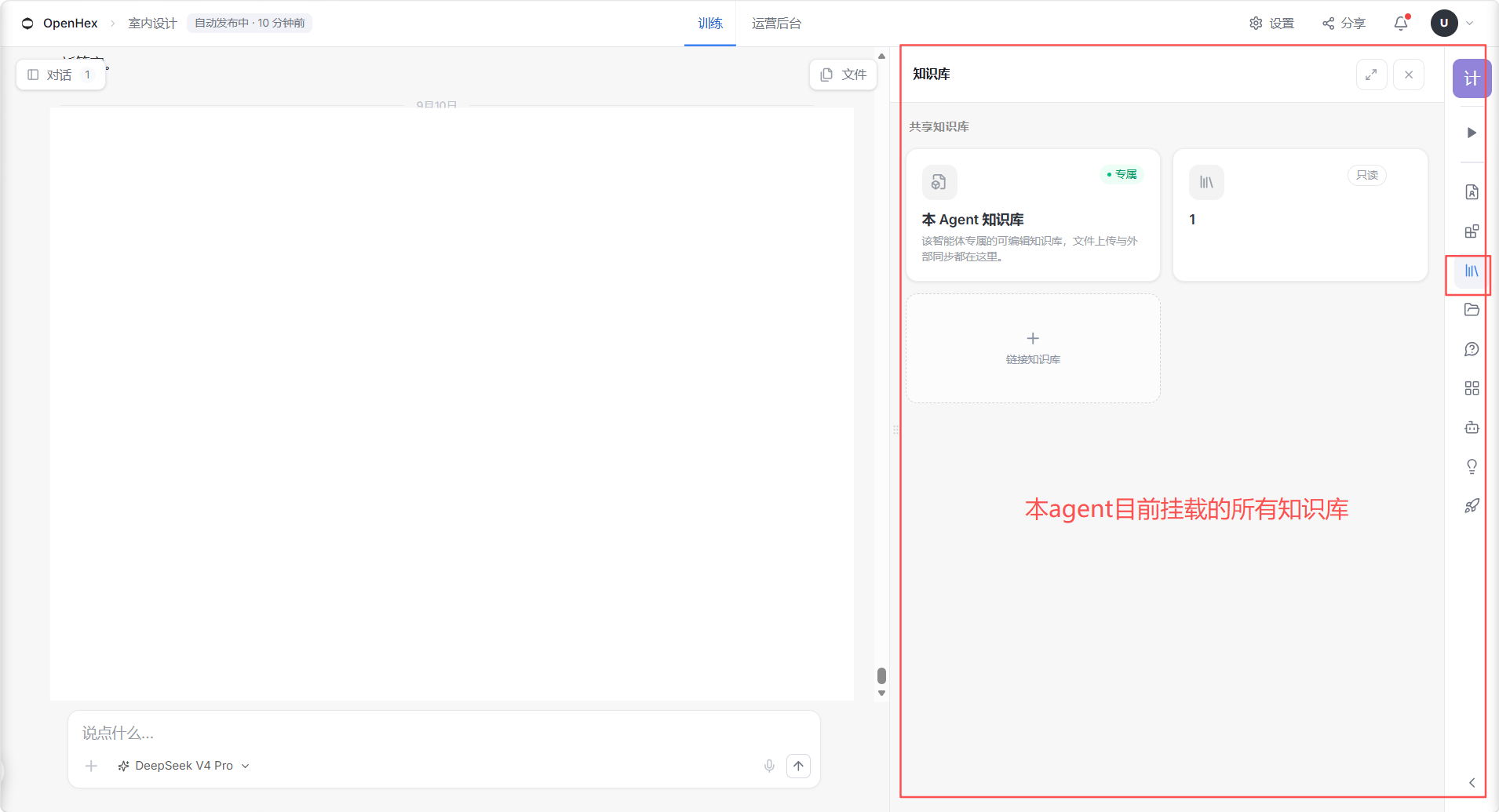
💡 共享知识库可被多个 Agent 只读挂载;每个 Agent 也有自己专属知识库——共享与专属相互独立。
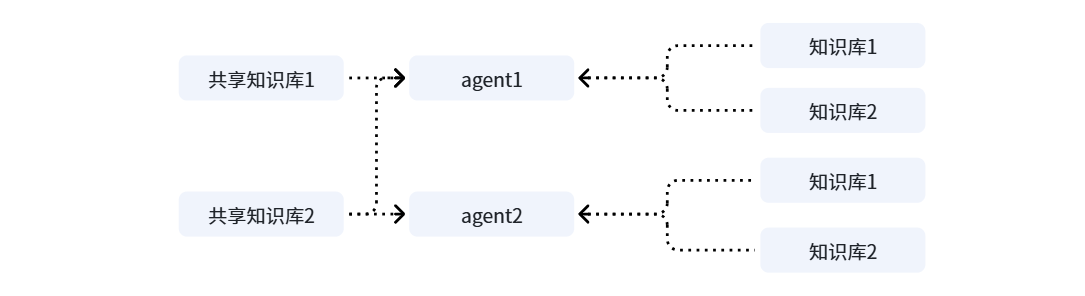
知识库结构
产品界面
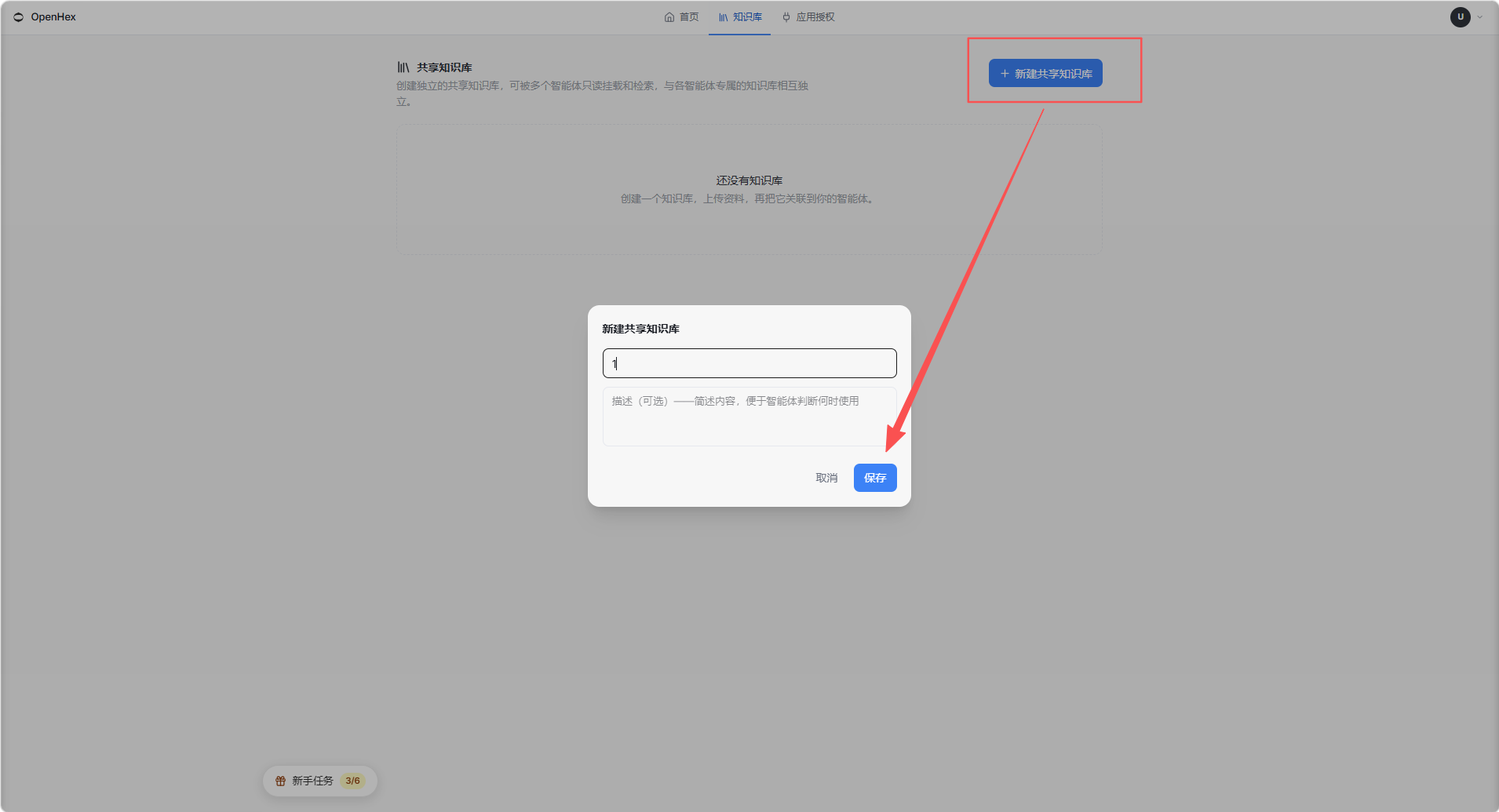
产品首页共享知识库管理页:可被多个智能体只读挂载和检索
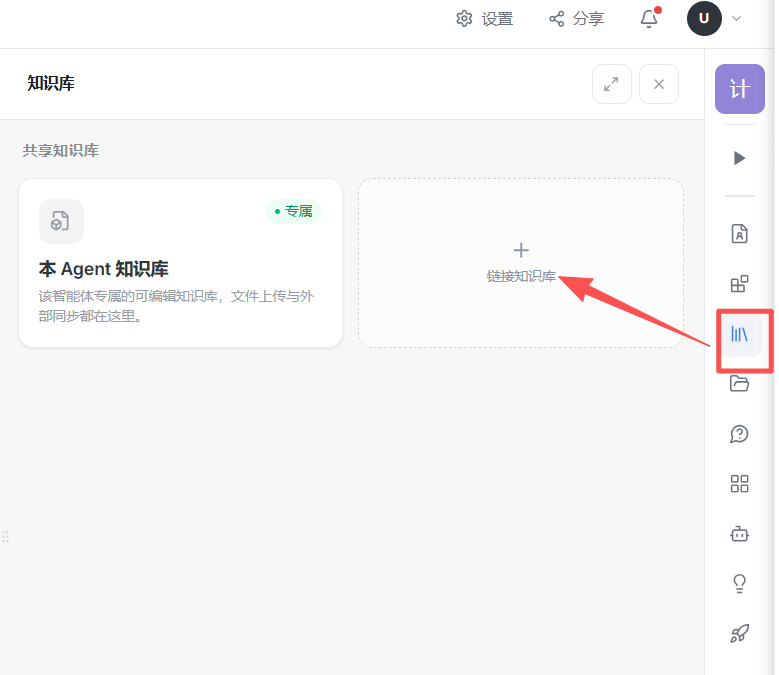
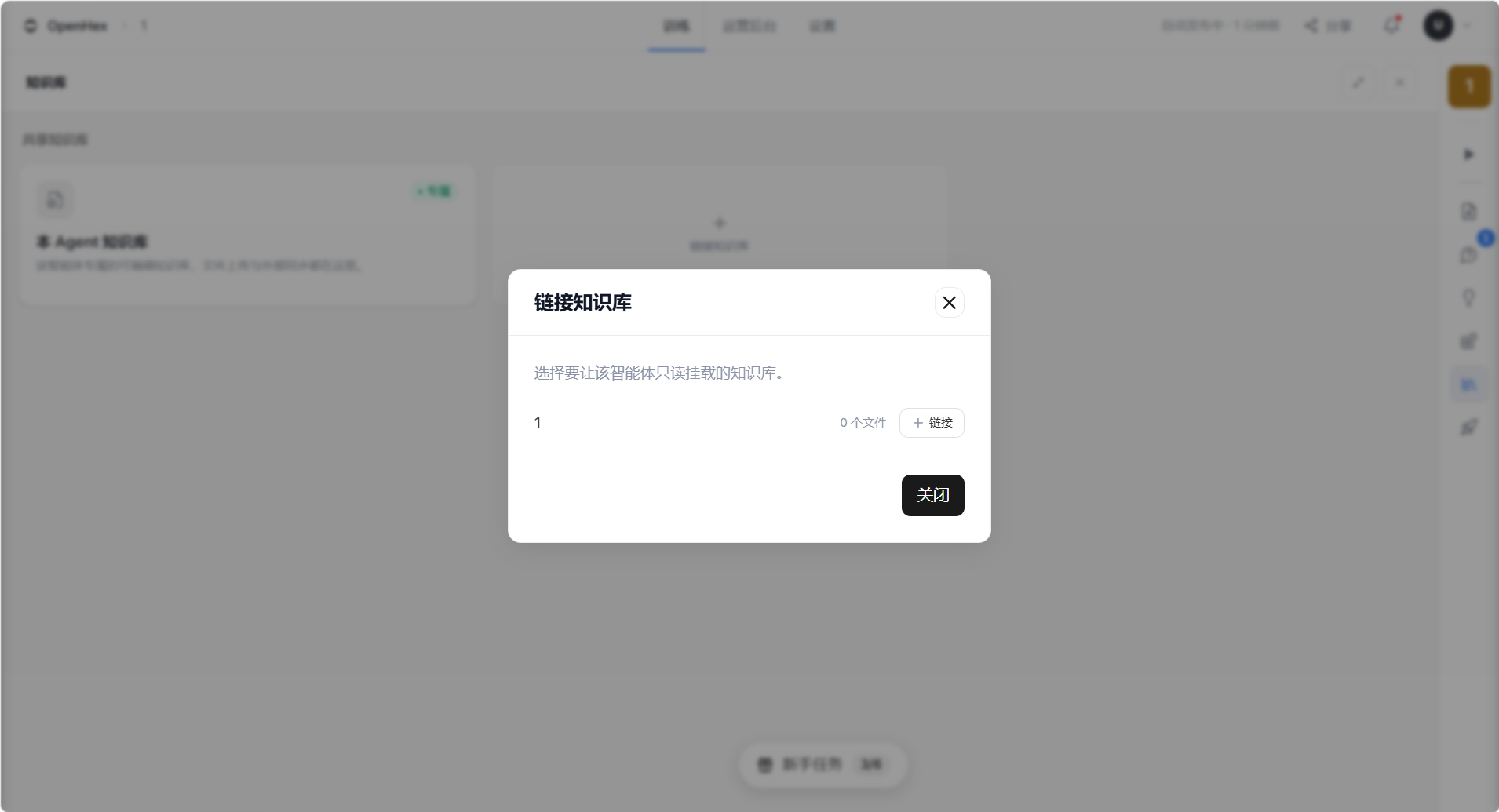
链接知识库:选择要让该智能体挂载的共享知识库
知识库 → 业务本体
知识库里放的是原始资料,OpenHex 自动解析后,会把它变成结构化的业务本体数据。你不需要手动整理——知识库是「原材料」,本体是「加工后的成品」。
挂载 Skill 与应用授权
只会聊天不够,你还得让它能干活——生成报价单、收钱、发消息。Skill 是 Agent 的「内功」(生成、计算、处理),应用授权 是 Agent 的「手脚」(对接外部系统)。两者配合,Agent 才能从「会说话」变成「会做事」。
Skill(技能)
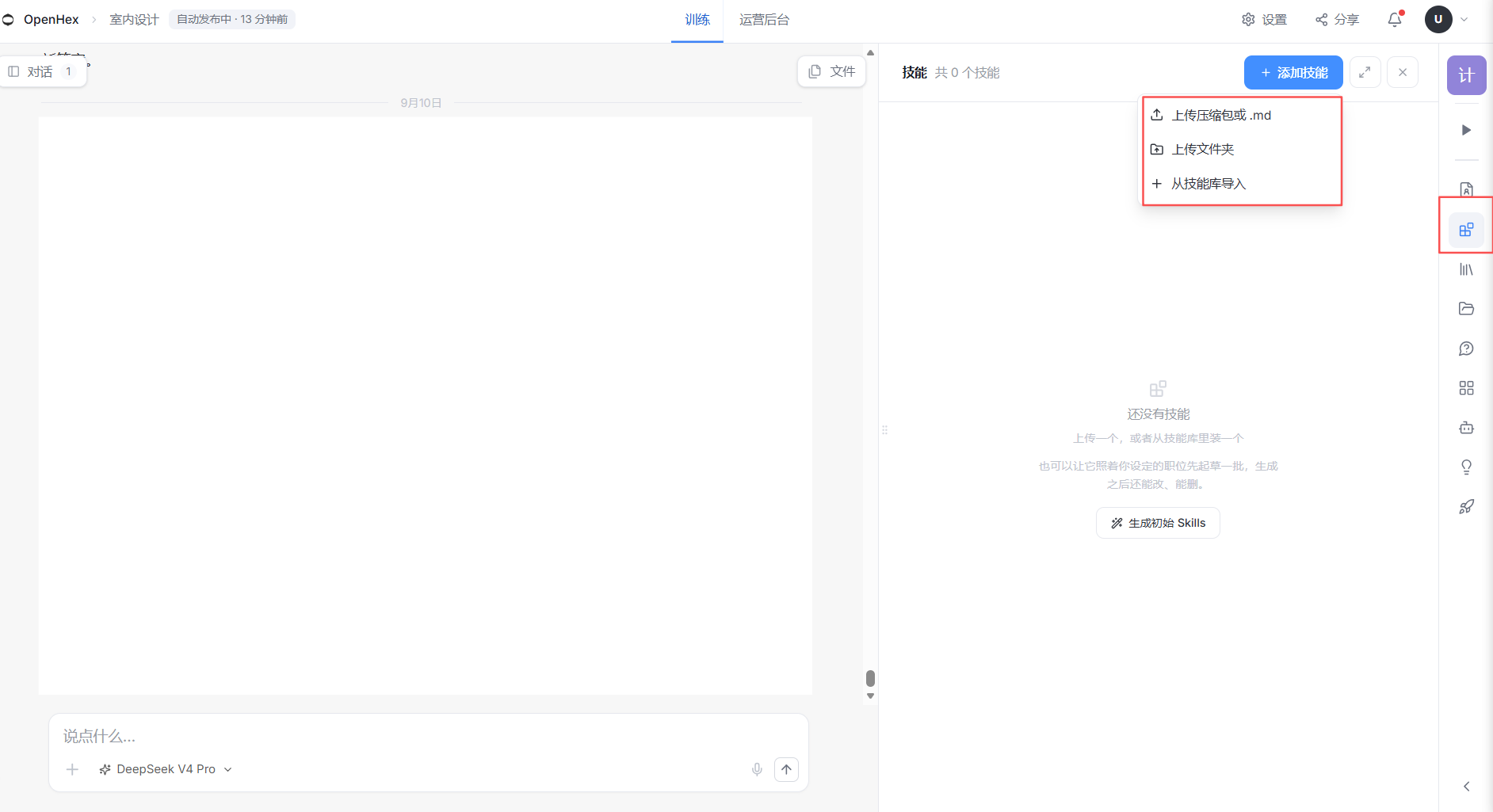
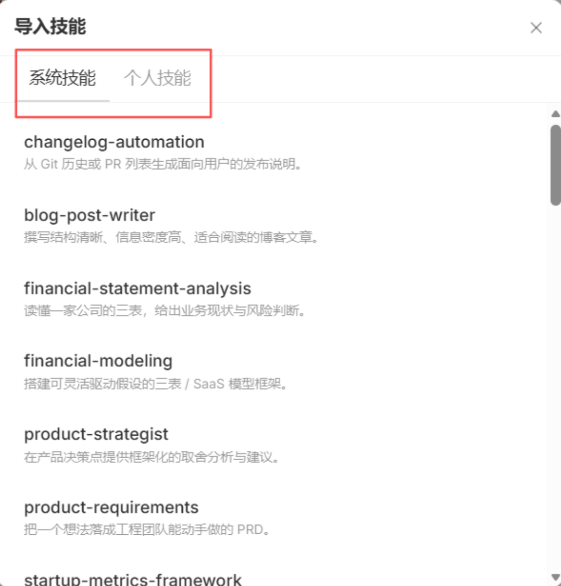
- 从库导入: 右上角「+ 技能」→ 从系统技能库选,或从本地导入技能包
- 从零写一个 Skill,不需要自己会写代码:在 Agent 训练页告诉平台你需要什么技能——它会先去技能市场帮你搜现成的,搜不到就根据你给的信息直接帮你写。
- 给出三种信息:
定义 — 技能叫什么、用户说了什么话时触发、需要哪些输入参数、输出什么格式;
代码 — 用 Python 或 JavaScript 写执行逻辑,入口函数叫 run(),返回 JSON;
凭据 — 调外部 API 需要密钥的话,用 {{secret.xxx}} 引用,不写死
- 测试发布:点「测试」验证 → 跑通后发布。
复用: 一个 Skill 写好之后,你所有 Agent 都可以挂载它。不需要每个 Agent 重新写一遍。
应用授权
让 Agent 能跟外部系统交互
配置方式:
- 选择要接入的应用
- 填写授权参数(AppID、密钥等)
- 开启后,Agent 自动获得对应能力
授权复用: 和 Skill 一样,一个应用配置好之后,所有 Agent 都可以共用。
- 配置授权参数(AppID、密钥等)
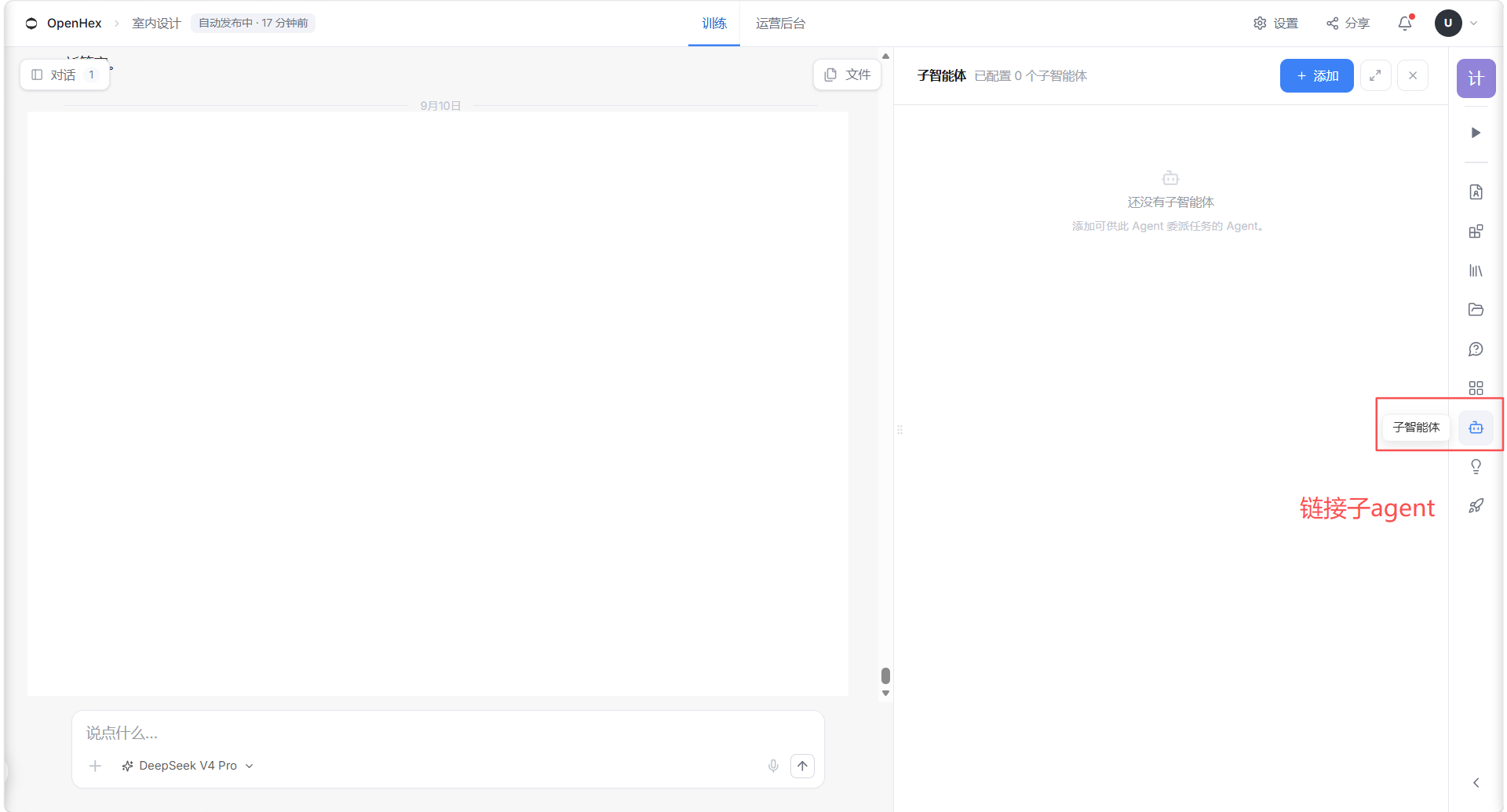
- agent设置授权应用(支付、IM、社媒等)
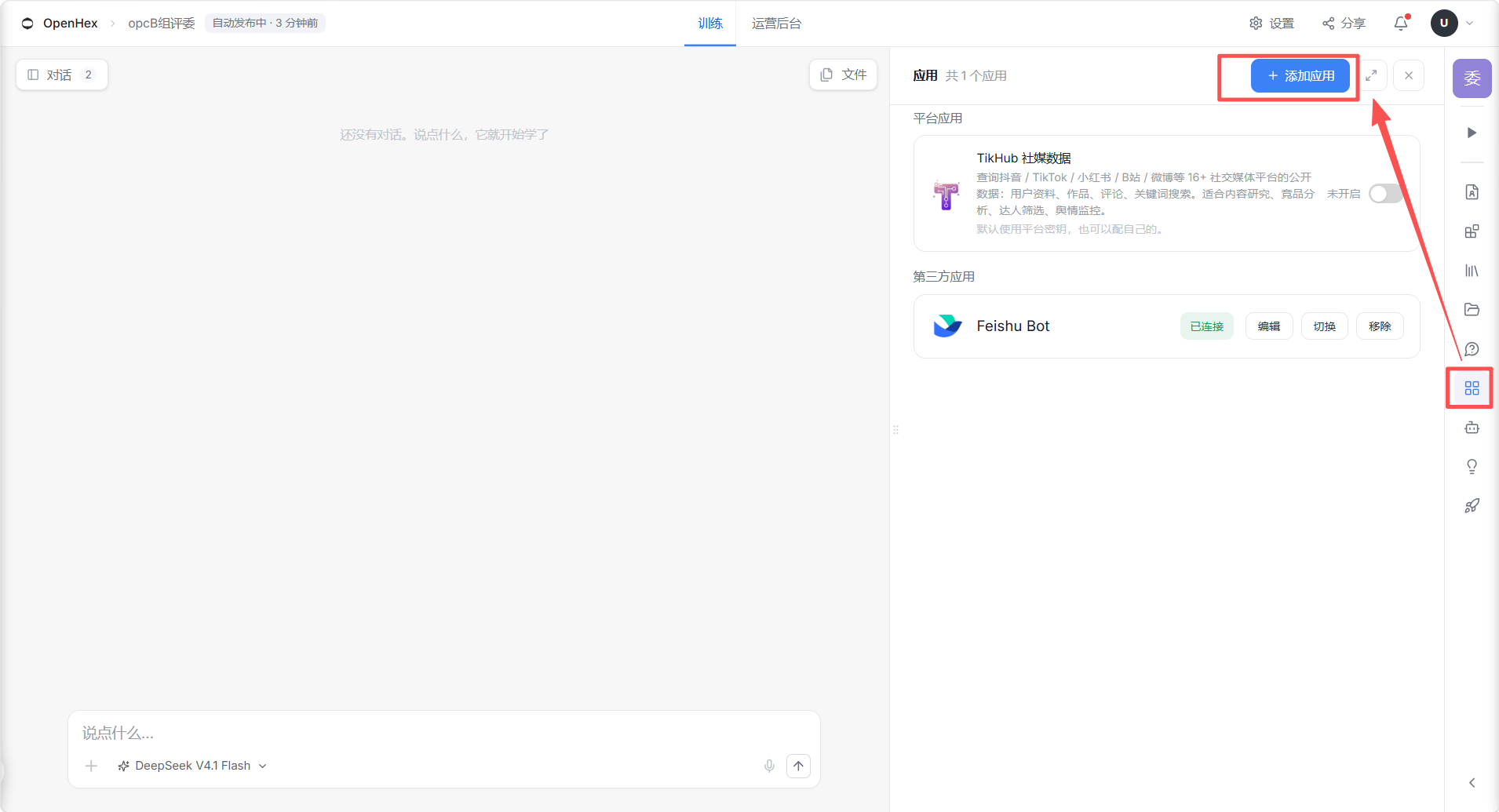
链接成功后显示界面
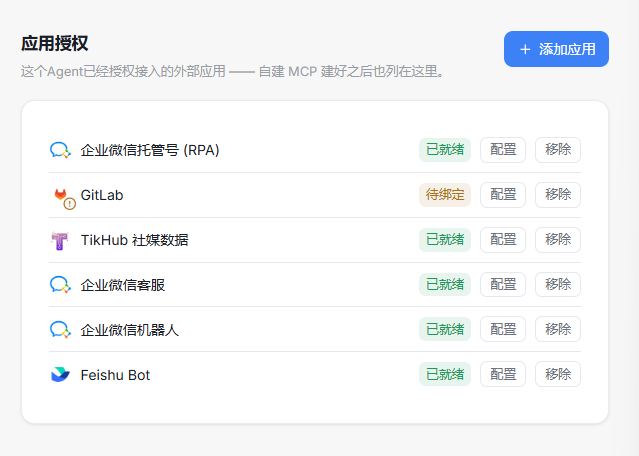
链接子agent
复杂任务不用一个 Agent 从头扛 —— 主 Agent 自动拆解任务,派发给子 Agent 并行处理。
会话应答
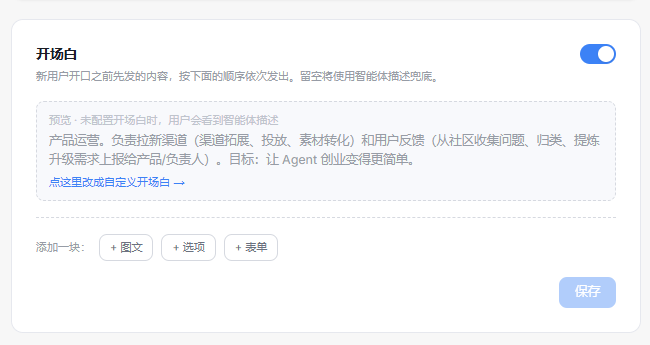
Agent 开场白
用户通过接口进入看到「Agent 描述」→ 知道这个 Agent 是干什么的
    ↓
点击进入对话
    ↓
已配置开场白?→ 是 → 自动发送开场白(图文→选项→表单)
                ↓ 否
            自动显示「Agent 描述」作为兜底
    ↓
用户开始对话
用户接触 Agent 的第一眼,由你决定 —— 一句话描述让用户知道你是谁,开场白让用户知道该怎么开始。
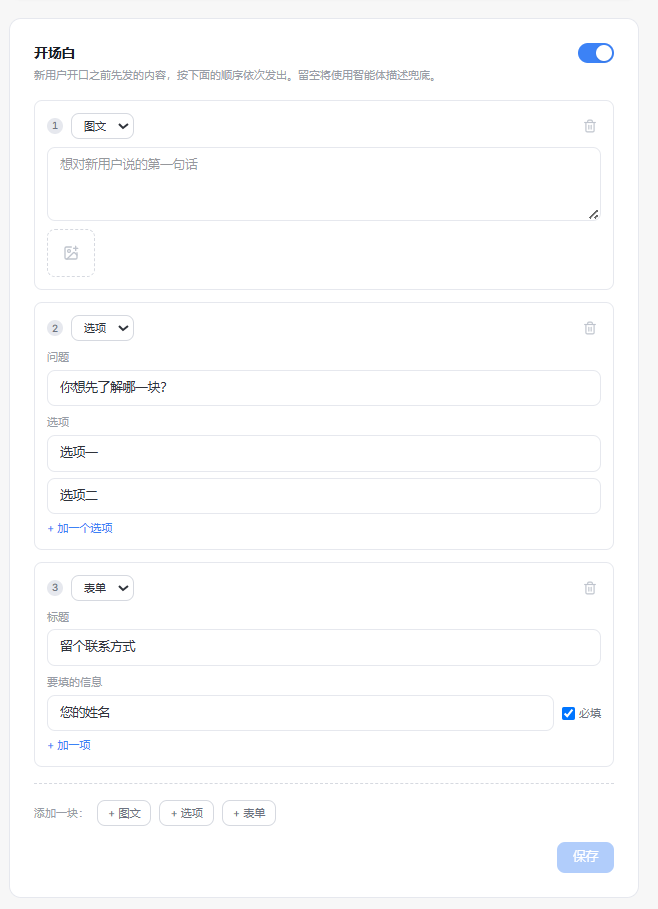
新用户进入对话时,Agent 自动按顺序发送预设开场白 —— 图文介绍、选项引导、表单收集,一步到位,不用等用户先问。
| 块类型 | 作用 | 示例 |
|---|---|---|
| 文字/图文 | 发送文字 + 图片,做自我介绍或功能介绍 | "你好!我是外贸报价助手,可以帮你快速生成报价单。" + 产品图 |
| 选项 | 给出问题和多个选项,用户点击即可选择,不用打字 | "你想先了解哪一块?" → 报价功能 / 产品库 / 使用教程 |
| 表单 | 收集用户信息(姓名、电话、需求等),支持必填项 | "留个联系方式" → 您的姓名(必填)、联系电话、公司名称 |
情景触发
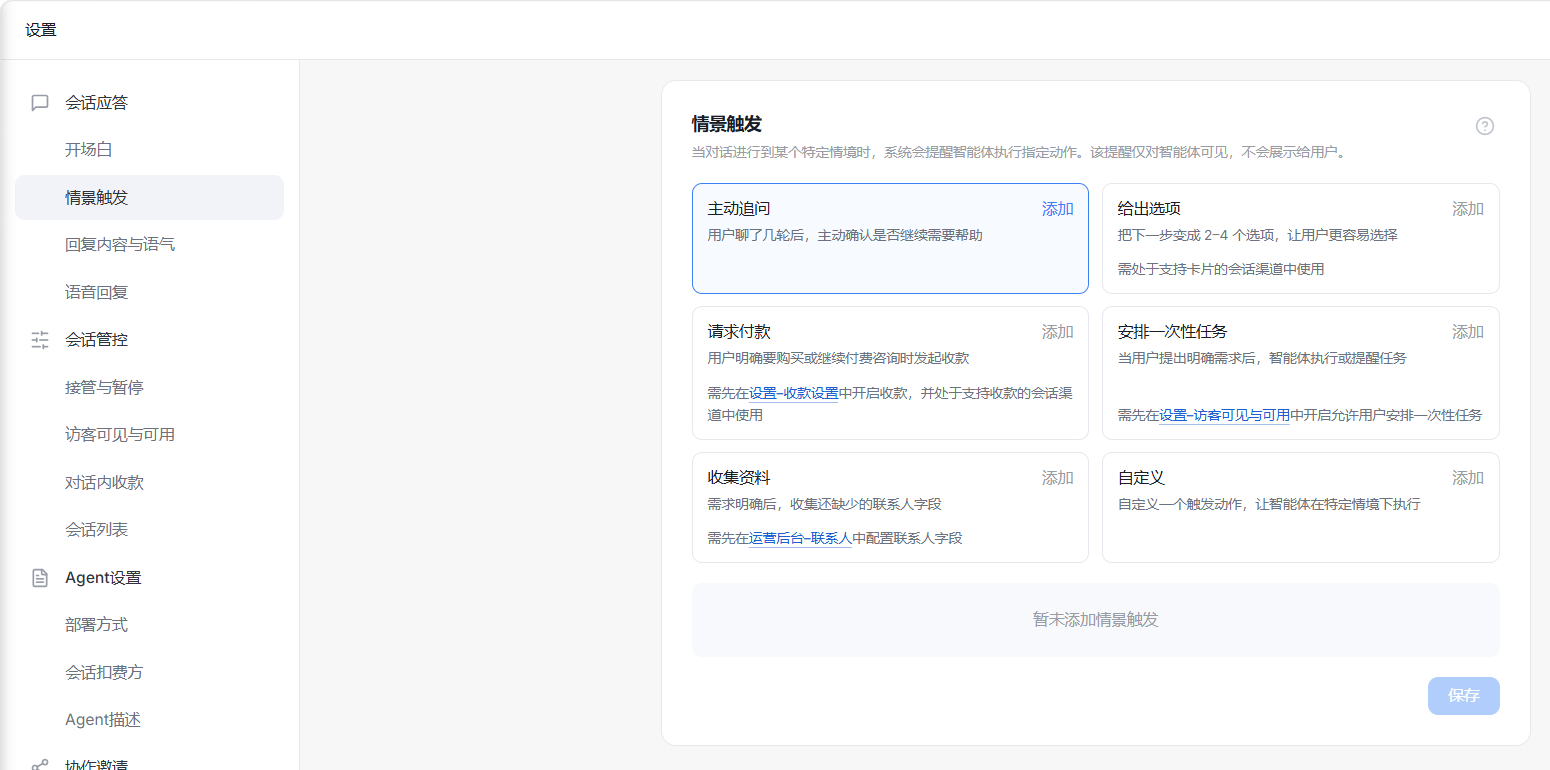
对话到了指定节点,Agent 自动收到一条隐形指令,主动做该做的事 —— 追问需求、给出选项、收集资料、发起收款,用户完全看不到背后的引导。
工作原理
用户对话(用户可见)
    ↓
第n条消息后,触发条件满足
    ↓
系统向 Agent 发送指令(用户看不到)
    ↓
Agent 按指令执行动作(主动追问/给出选项/收集资料...)
    ↓
用户看到 Agent 的自然回复(完全感觉不到被引导)
触发条件:两种方式
| 触发方式 | 说明 | 示例 |
|---|---|---|
| 第 N 条消息后 | 对话进行到指定消息数时自动触发 | 第 3 条消息后,主动追问用户需求 |
| 等某件事成立时 | 当指定条件满足时触发(如用户提到 "购买"" 报价 " 等关键词) | 用户说 "我要买" 时,自动发起收款 |
注:收款和一次性任务需要额外开启对应功能。
回复内容与语气
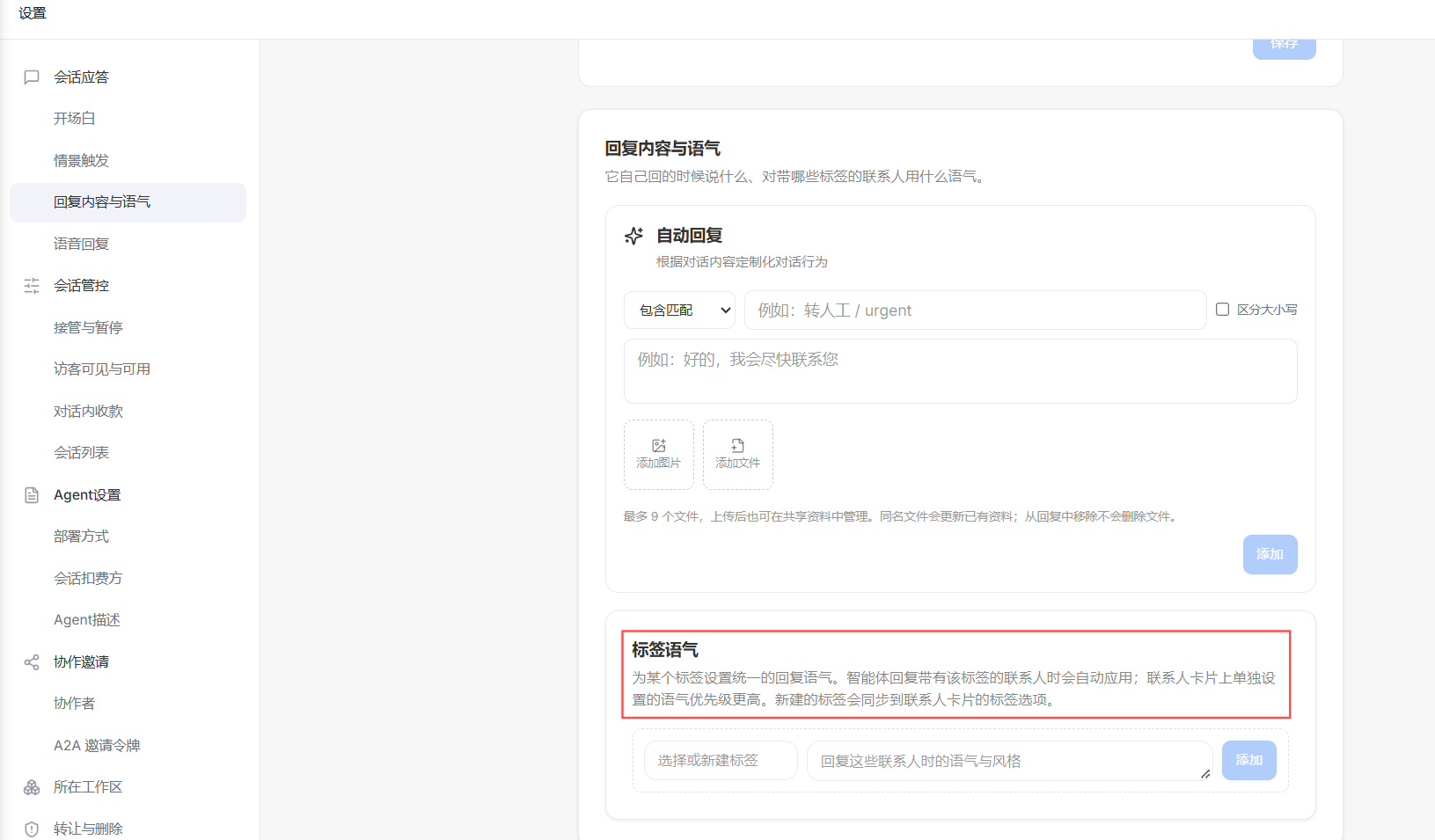
智能体在自动会话中的 "回什么、怎么回",由本功能统一配置。它由自动回复与标签语气两部分组成,分别控制触发式回复的内容,以及面向特定人群的回复风格
- 自动回复:包含匹配(可区分大小写)、触发词示例、附带文件(最多 9 个、同名更新、移除不删源文件)
- 标签语气:统一语气、联系人卡片优先级更高、标签联动
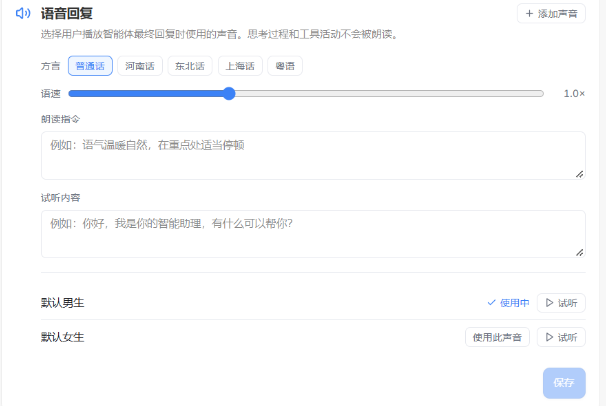
二、语音回复
声音配置:方言(普通话 / 河南话 / 东北话 / 上海话 / 粤语)、语速、默认男 / 女声 + 添加声音
朗读指令:自然语言描述播报风格
试听与保存
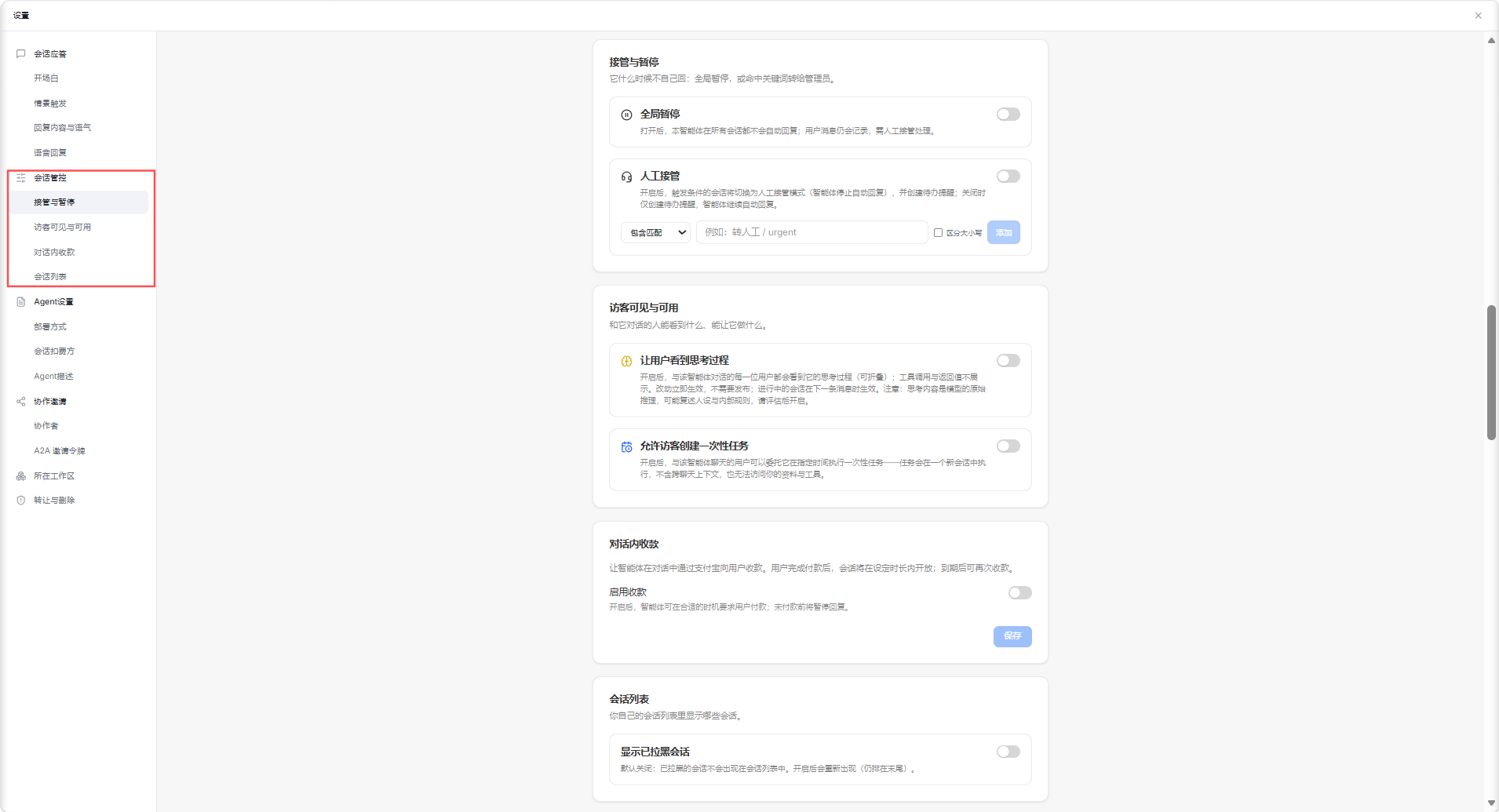
会话管控:
会话管控定义智能体 "什么时候不自己回、访客能看到什么、能不能在对话里收款、会话列表怎么呈现"—— 把 AI 会话的边界与权限一次配清楚
| 功能模块 | 功能介绍 | 关键配置项 |
|---|---|---|
| 接管与暂停 | 控制智能体何时停止自动回复,转由人工处理 | 全局暂停(所有会话不自动回复);人工接管(命中关键词的会话转人工 + 创建待办提醒);触发词包含匹配(如 转人工 /urgent,可区分大小写) |
| 访客可见与可用 | 控制访客能看到什么、能委托它做什么 | 显示思考过程(可折叠,不展示工具调用,改动即时生效);允许创建一次性任务(在新会话执行,无聊天上下文、不可访问资料与工具) |
| 对话内收款 | 让智能体在对话中通过支付宝向用户收款 | 启用收款(合适时机要求付款,未付款前暂停回复;付款后会话在设定时长内开放,到期可再次收款) |
| 会话列表 | 控制你自己的会话列表显示哪些会话 | 显示已拉黑会话(默认关闭,开启后重新出现并排在末尾) |
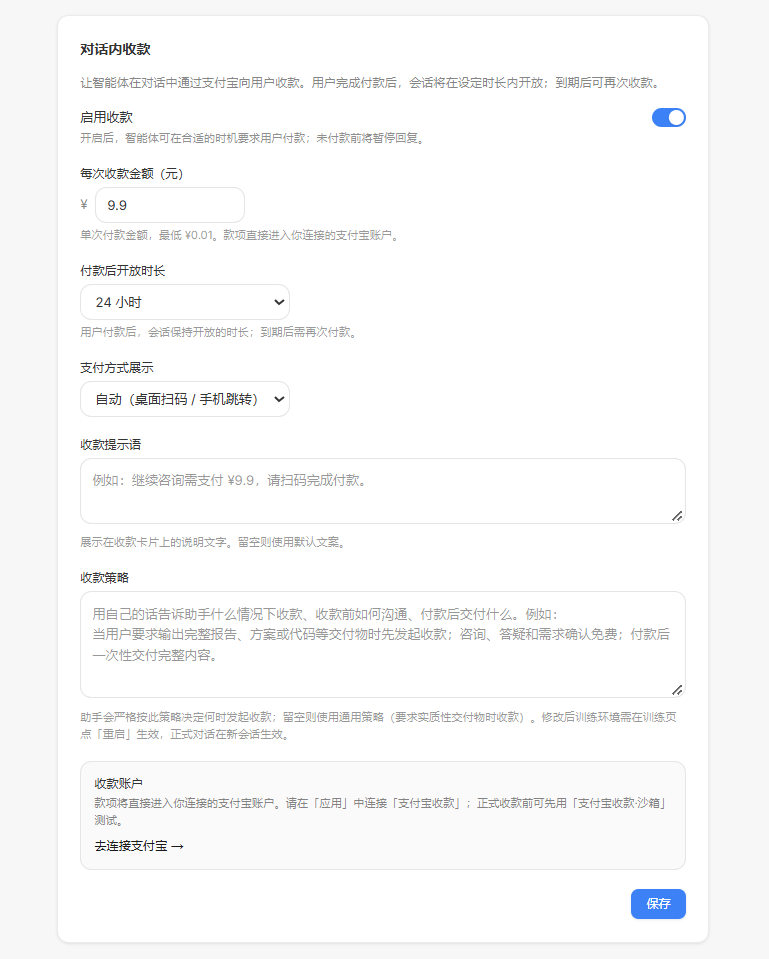
收款设置
让 Agent 在对话中通过支付宝向用户收款,付完款会话开放设定时长,到期可再收,款项直接进你的支付宝。
| 配置项 | 说明 |
|---|---|
| 启用收款 | 开启后 Agent 可在合适时机要求付款,未付款前暂停回复 |
| 每次收款金额 | 单次付款金额,最低 ¥0.01,款项直接进入你的支付宝账户 |
| 付款后开放时长 | 用户付款后会话保持开放的时长(如 24 小时),到期后需再次付款 |
| 支付方式展示 | 自动适配桌面扫码 / 手机跳转 |
| 收款提示语 | 展示在收款卡片上的说明文字,留空用默认文案 |
| 收款策略 | 用自然语言告诉 Agent 什么情况下收款、收款前怎么沟通、付款后交付什么(如 "输出完整报告 / 方案 / 代码时收款,咨询答疑免费") |
| 收款账户 | 连接支付宝账户,正式收款前可用沙箱测试 |
agent设置:
Agent 设置是 "不随单次会话变" 的全局配置 —— 决定训练改动如何上线、对话消耗由谁支付、以及向用户介绍智能体时展示什么。
| 功能模块 | 功能介绍 | 关键配置项 |
|---|---|---|
| 部署方式 | 控制训练改动(技能 / 知识 / 人设 / 提示词)如何对用户生效 | 持续部署(实时生效):改动立即对所有会话生效,无需发布、无需重启,适合边训练边上线(默认);手动发布:用户只看到已发布版本,需点击「发布」后生效,适合稳定受控的上线节奏 |
| 会话扣费方 | 选择由谁的额度支付智能体的会话消耗 | 我支付(智能体所有者):你的额度承担全部消耗,适合面向客户、推广分发等降低使用门槛的场景(默认);用户支付:使用者用自己的额度发起会话,余额不足会被拒,适合高频或重型对话 |
| Agent 描述 | 一句话介绍智能体是谁、能帮用户做什么 | 展示在智能体卡片上;用户开新对话且未配开场序列时兜底显示(限 500 字,如 "从业 10 年的私宅设计总监,专攻极简原木风和法式复古风……") |
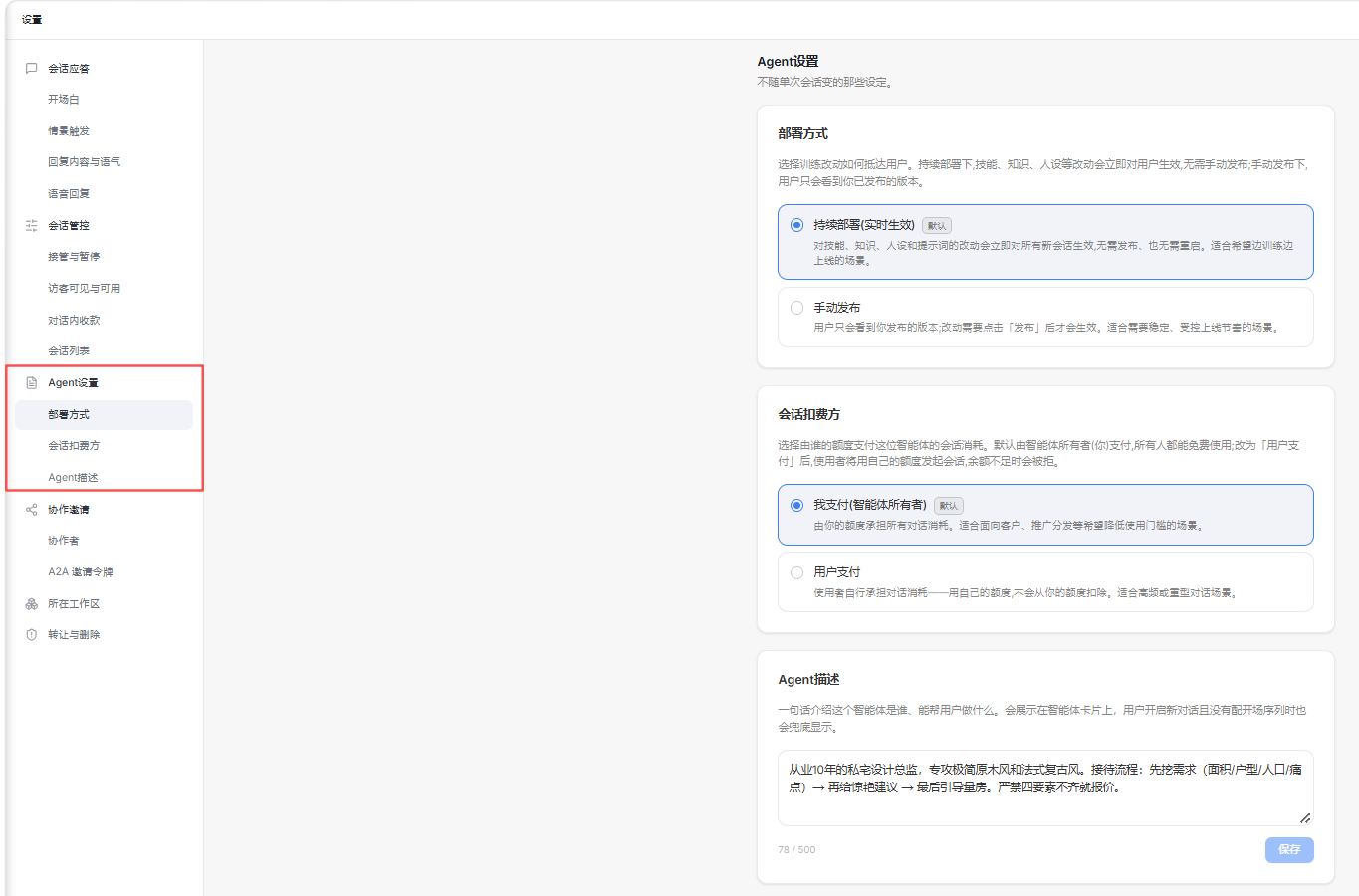
agent设置产品页面
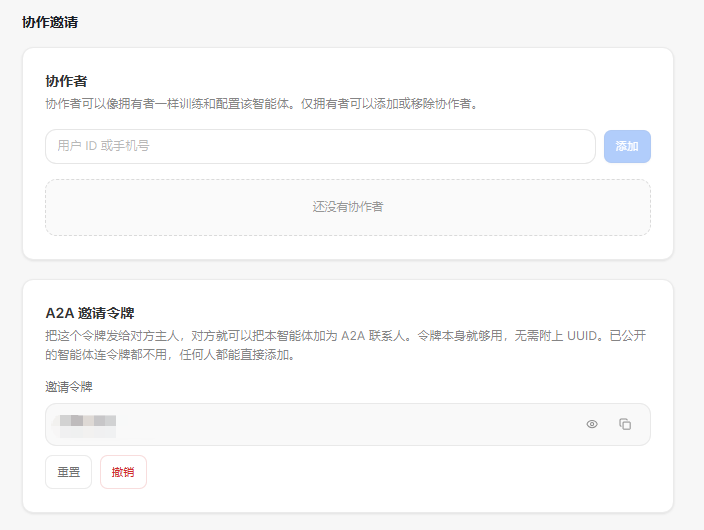
协作邀请
让别人一起训练和配置你的 Agent,或让其他 Agent 通过令牌把你加为 A2A 联系人。
所在工作区
所在工作区决定 "谁能找到这个智能体"—— 留在默认工作区归你个人所有、用你的个人 API Key 调用;移入自建工作区后改由工作区 API Key 触达,工作区成员均可发现并使用它。
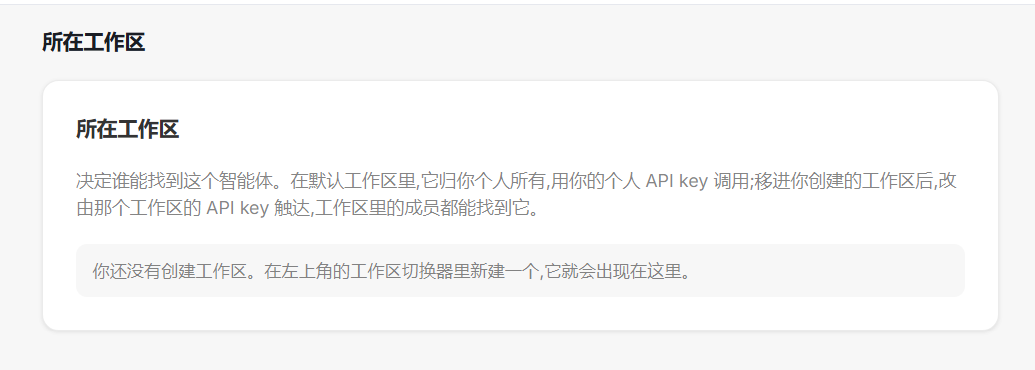
选择你在首页创建的工作区
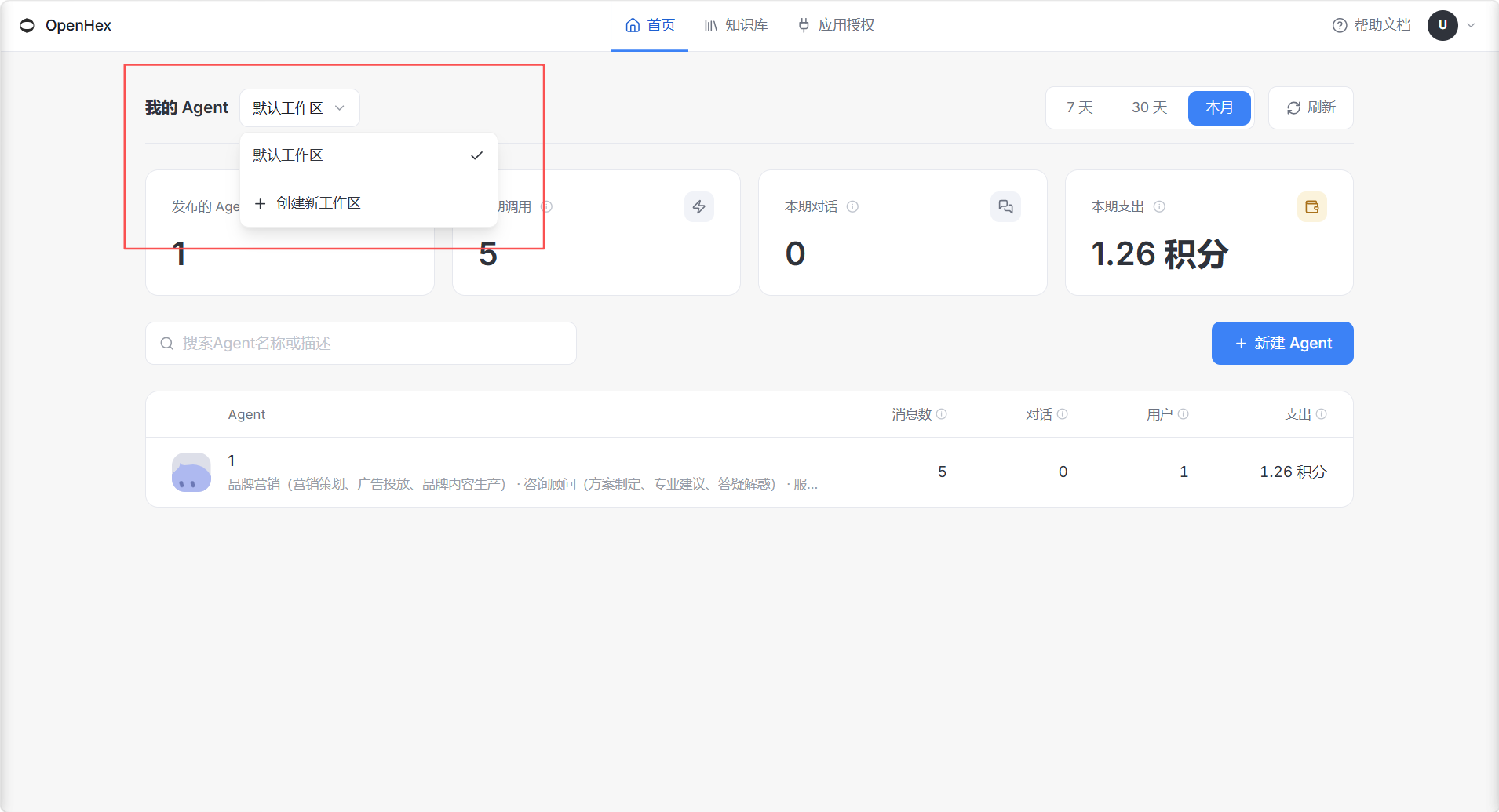
首页创建工作区
管理与更新
• 增量更新:新增文档不需要重新训练整个 Agent,Agent 会自动学习新内容
• 删除与替换:旧文档可以删除或替换,Agent 回答会同步更新