OpenHex 接入飞书教程
把 Agent Service 接入飞书,团队成员在飞书群里 @机器人 就能对话。全程约 20 分钟,需要飞书管理员权限。
一、接入飞书
前置条件
- 飞书管理员账号(能创建应用、发布应用)
- OpenHex 已发布的 Agent Service(Agent 状态为「已发布」)
- 飞书企业已开通机器人能力(默认开通)
第 1 步:飞书开放平台创建应用
- 打开飞书开放平台
open.feishu.cn,用管理员账号登录 - 左侧菜单 → 开发者后台 → 创建企业自建应用
- 填写应用名称(建议与 Agent Service 同名和描述
- 创建完成后进入应用详情页
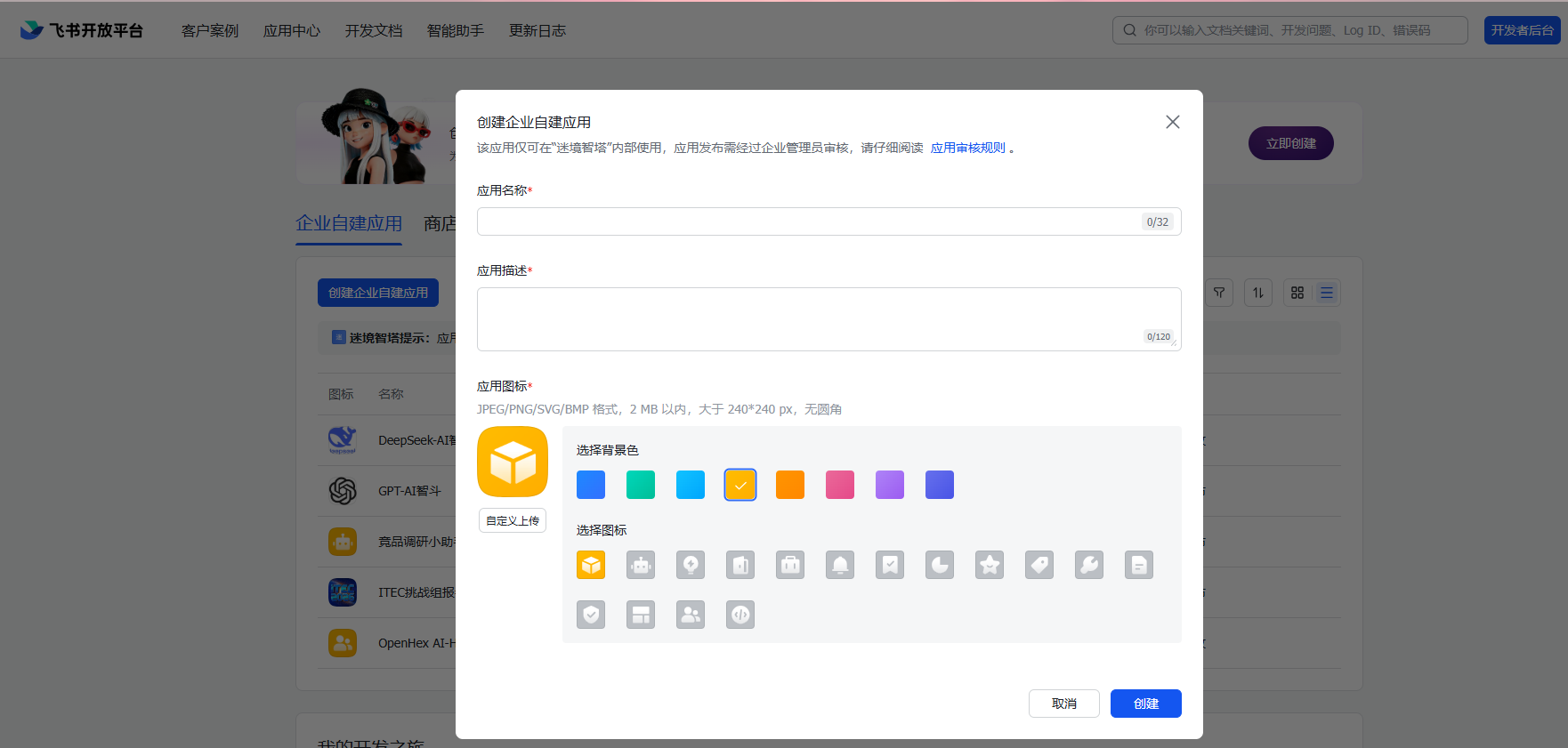
验证: 应用出现在「企业自建应用」列表里,状态为「开发中」。
第 2 步:启用机器人能力
-
应用详情页左侧 → 添加应用能力 → 选择「机器人」
-
配置机器人信息:名称(客户看到的机器人名)、描述、图标(上传 Logo)
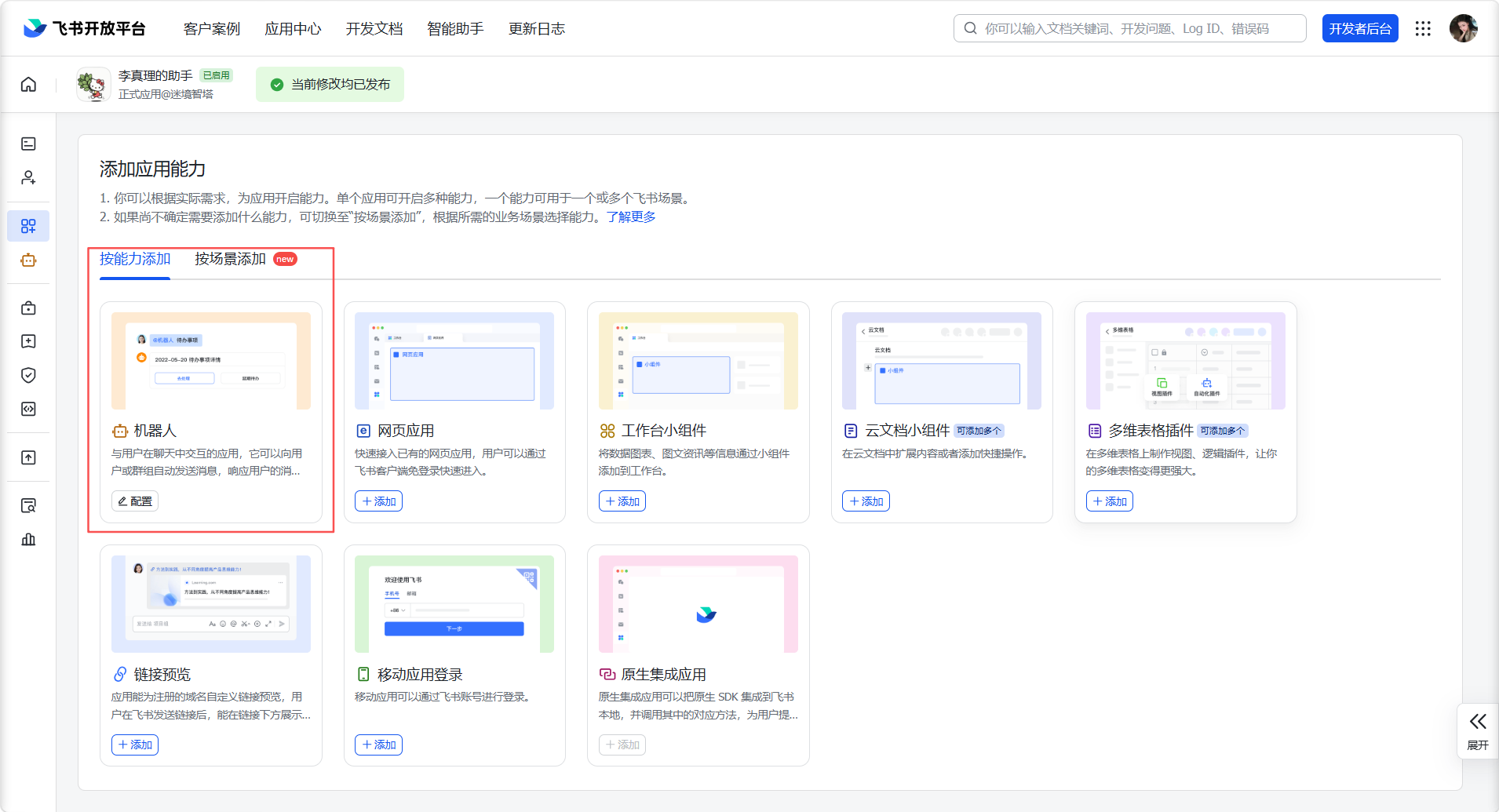
验证: 左侧菜单出现「机器人」配置项,显示「已启用」。
第 3 步:获取 App ID 和 App Secret
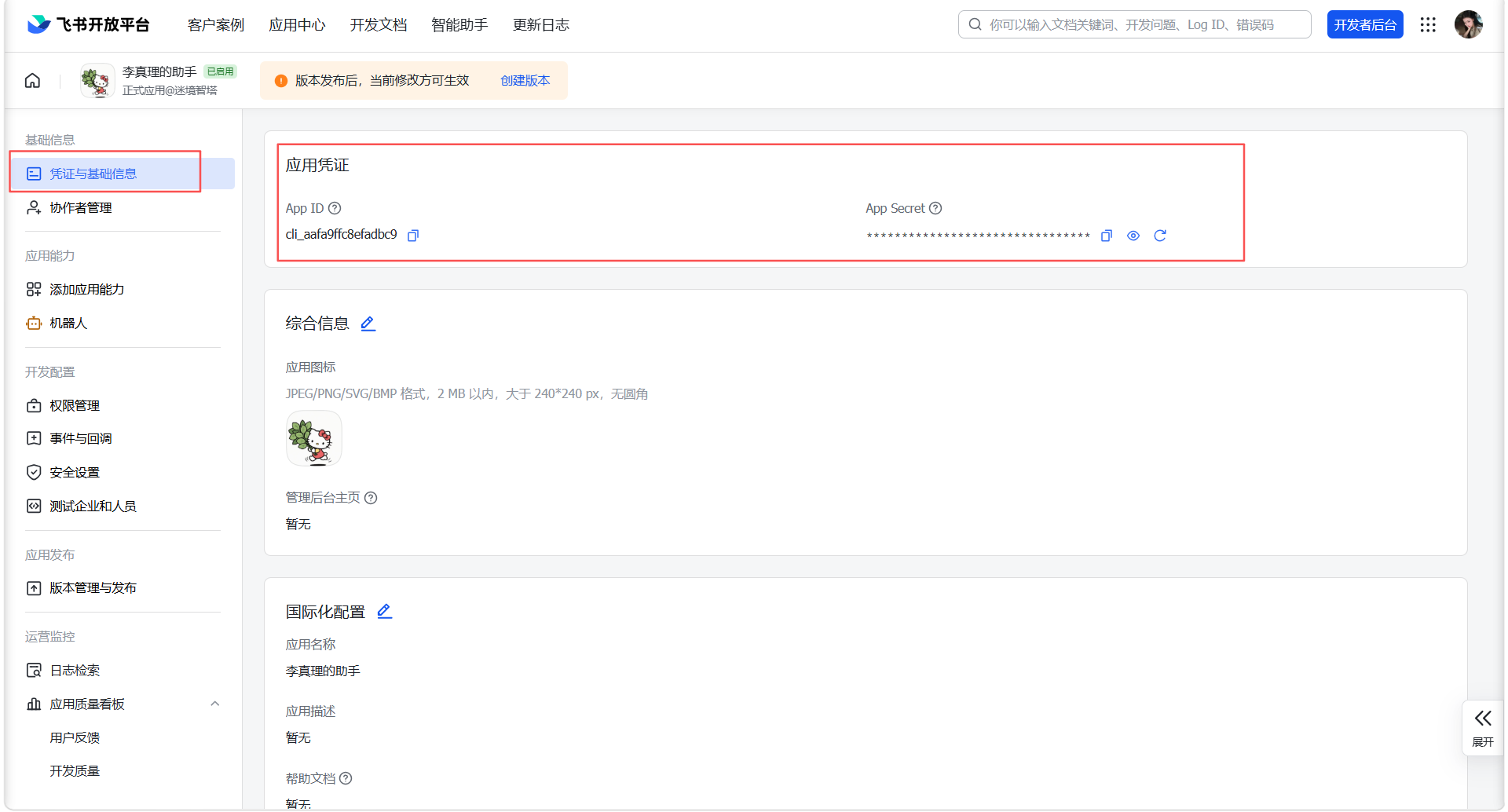
- 应用详情页 → 凭证与基础信息
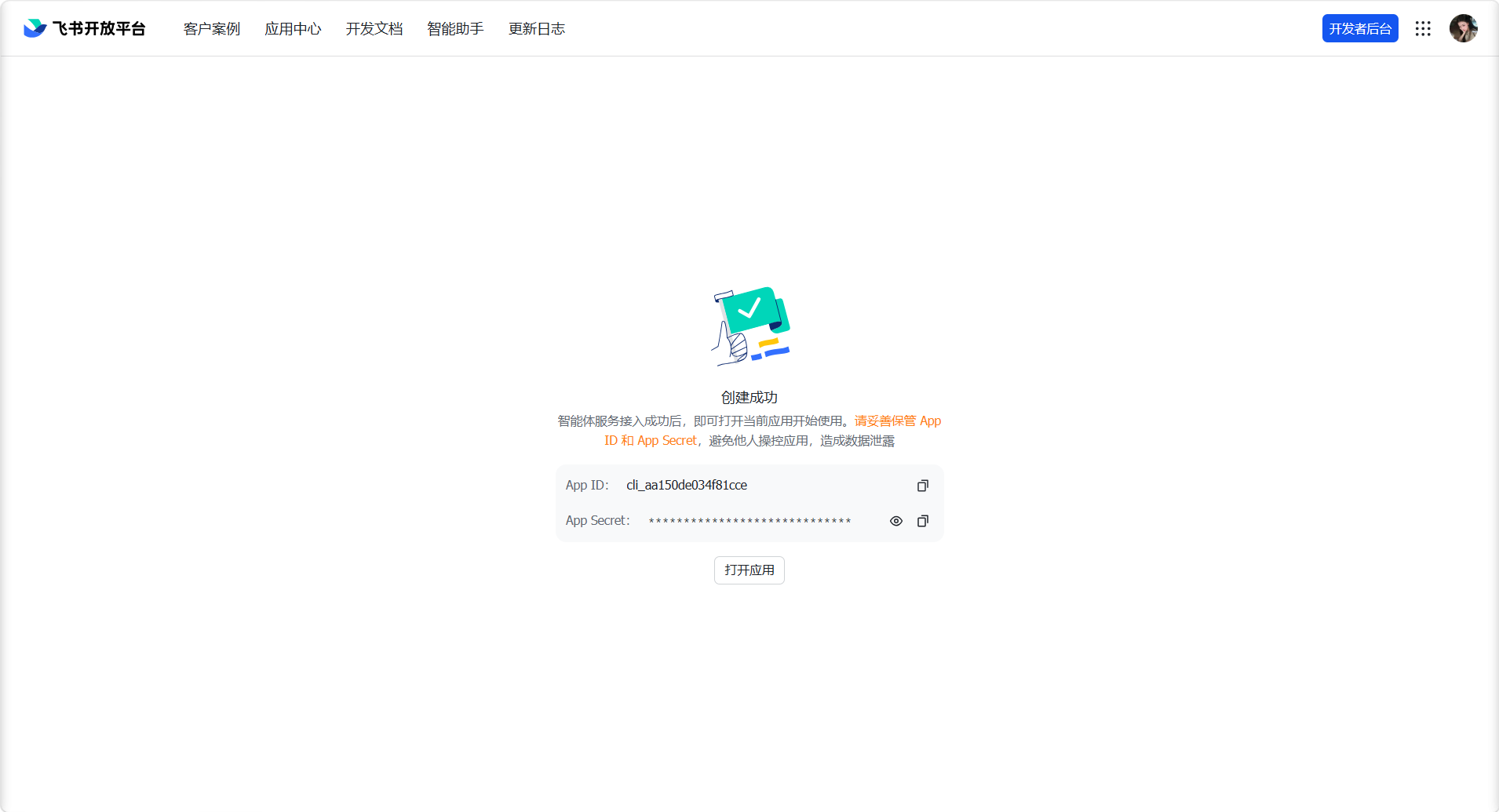
- 复制 App ID 和 App Secret
获取 App ID 和 App Secret方式
第 4步:OpenHex 端填入凭证
- 打开 OpenHex → 进入目标 Agent → 工具栏应用模块→ 添加应用
- 选择「飞书」,填入第 3 步获取的 App ID 和 App Secret
- 保存
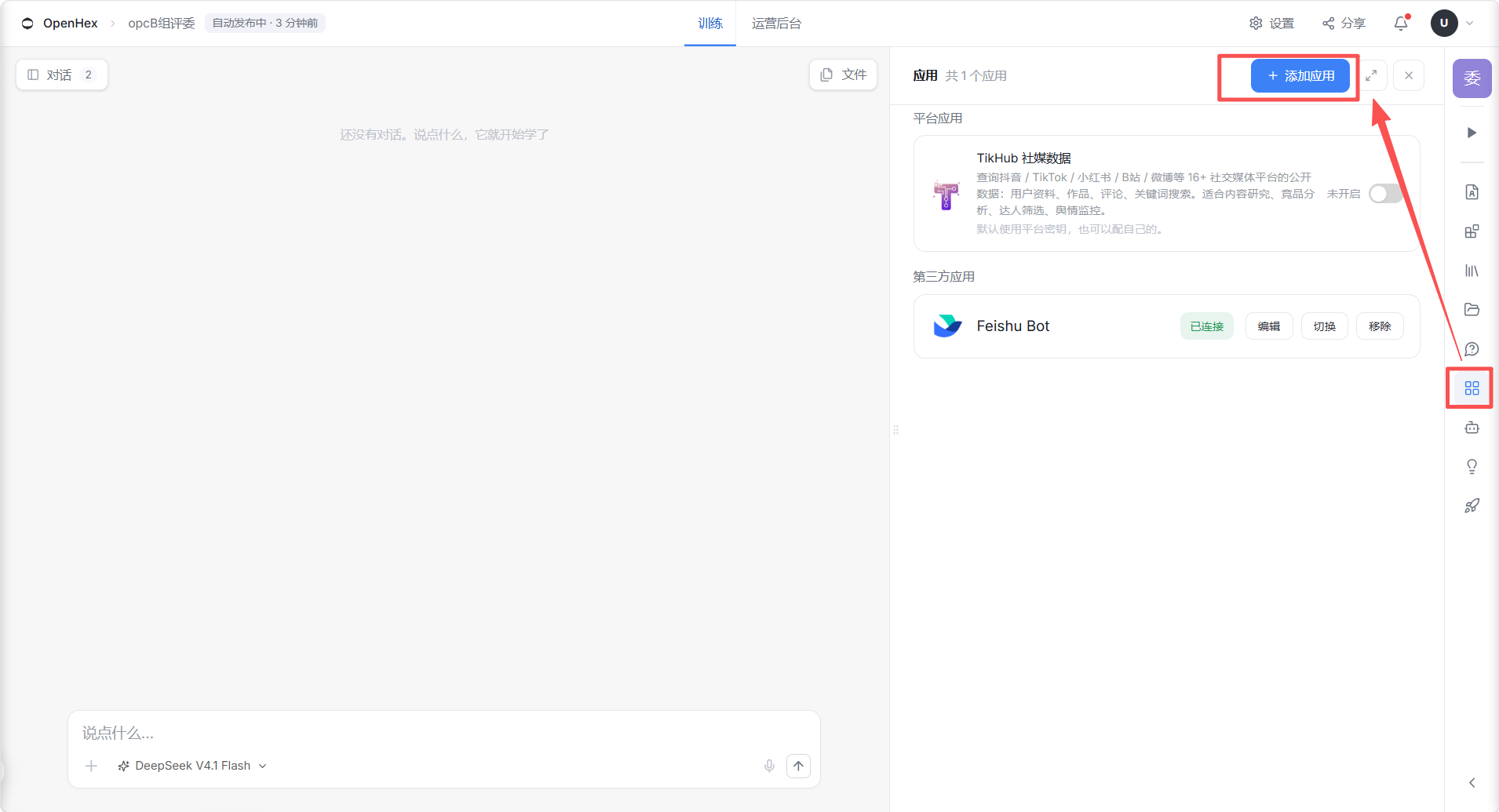
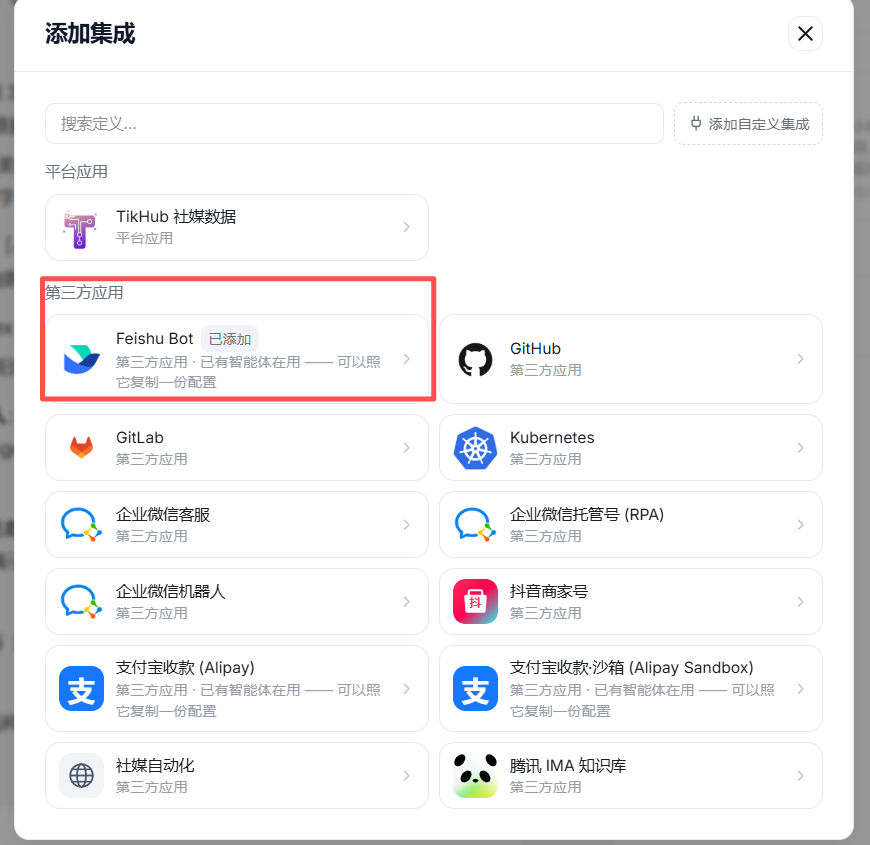
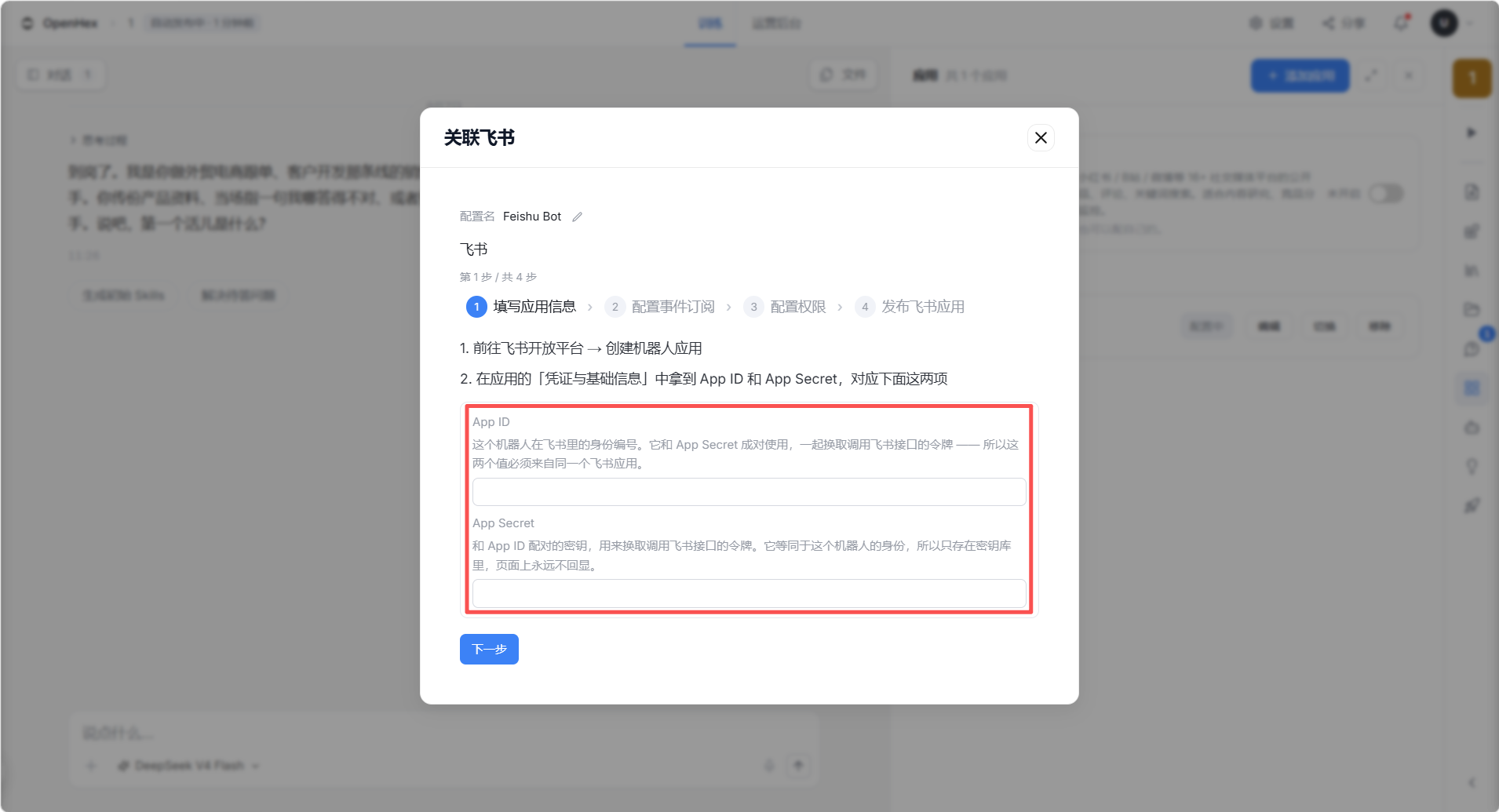
OpenHex 平台 Agent 设置添加飞书应用配置界面
验证: 渠道列表显示飞书状态为「已配置」,OpenHex 自动生成一个 Webhook URL(下一步要用)。
第 5步:配置事件订阅
- 回到飞书开放平台 → 应用详情页 → 事件与回调
- 订阅方式选择「将事件发送至开发者服务器」(Webhook 方式,不要选长连接)
- 在「请求地址」中填入 OpenHex 提供的 Webhook URL
- 点击「添加事件」→ 搜索并勾选
im.message.receive_v1(接收消息) - 保存
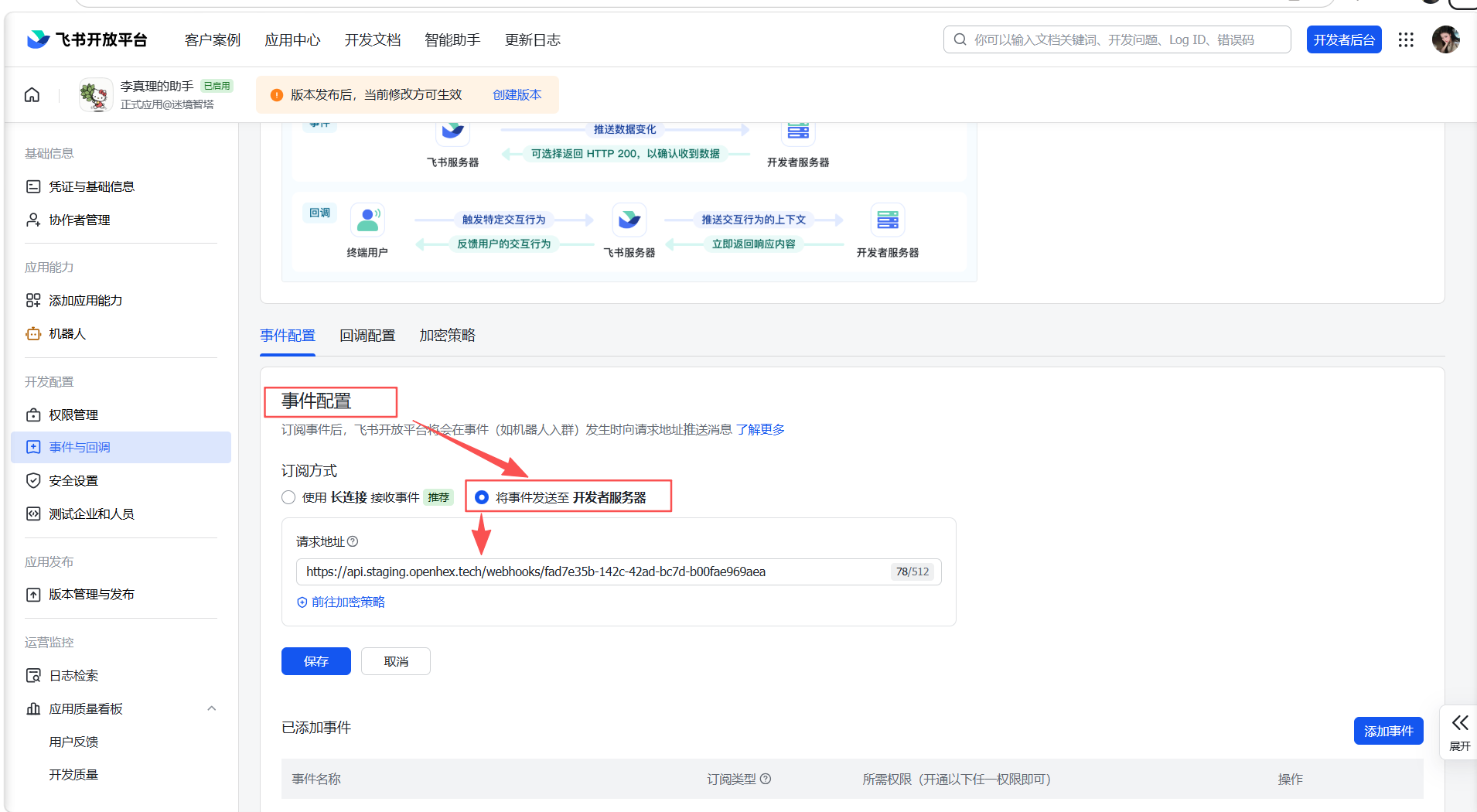
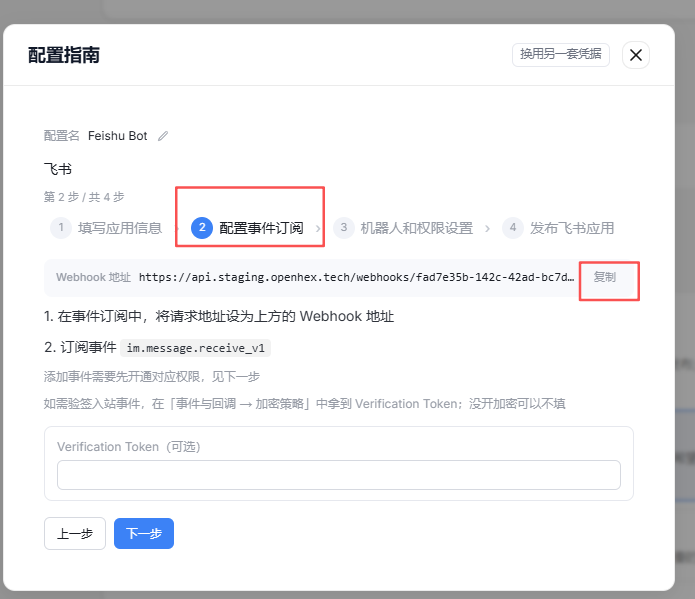
验证: 飞书向 Webhook URL 发送验证请求,OpenHex 自动响应。保存成功且无报错。
第 6 步:开通权限
- 飞书开放平台 → 应用详情页 → 权限管理
- 搜索并开通以下核心权限如图,点击「批量开通」
- 也可按照需求找到权限一起开通:
如果希望机器人不被 @ 也能接收群里所有消息,换成 im:message.group_msg(获取群组中所有消息)。其余权限按需添加。
**验证:**权限列表中上述权限状态为「已开通」。
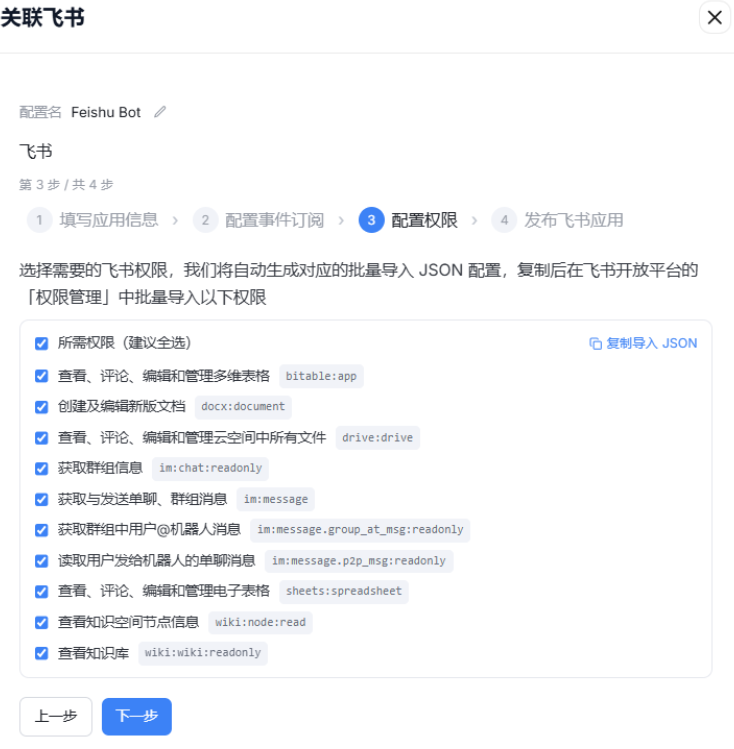
飞书权限
第 7 步:发布应用
- 飞书开放平台 → 应用详情页 → 版本管理与发布
- 点击「创建版本」→ 填写版本号(如 v1.0.0)和更新说明
- 提交发布 → 管理员审核
- 审核通过后,应用状态变为「已发布」
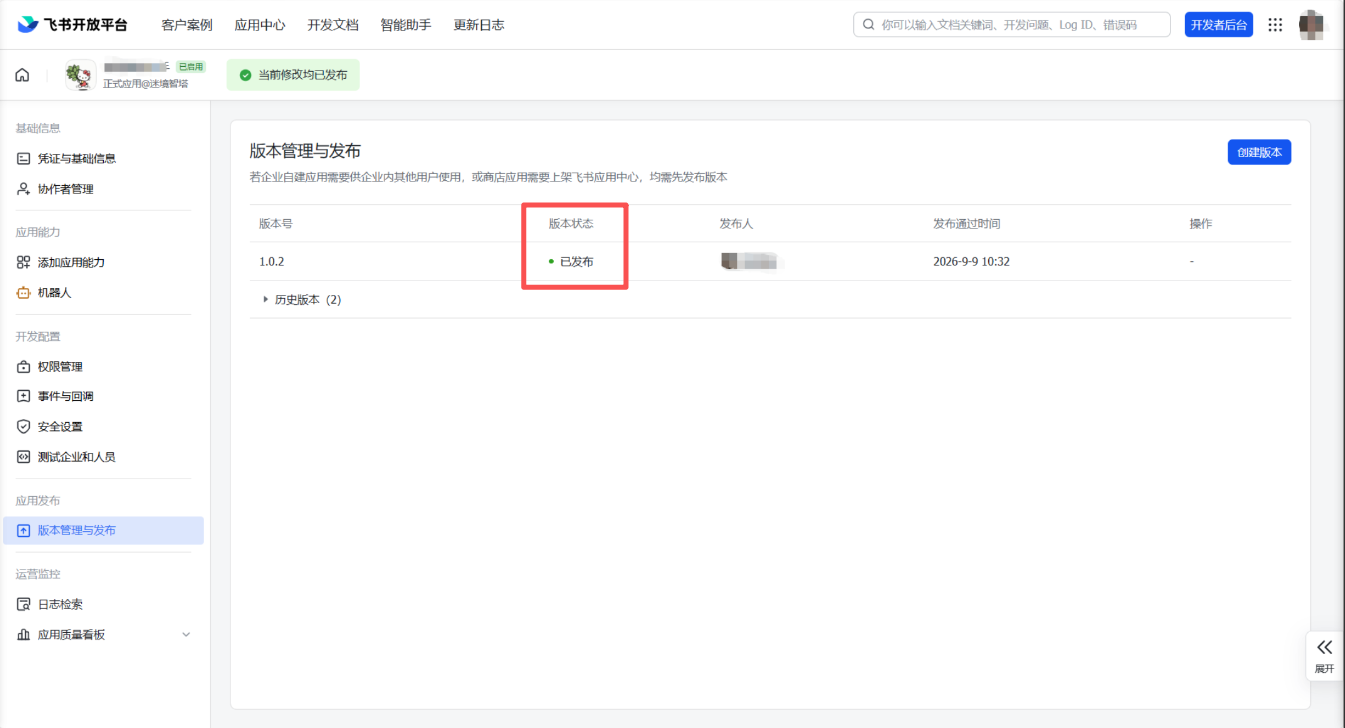
版本管理与发布页面,版本状态为已发布
**验证:**版本状态显示「已发布」,企业成员可在飞书中搜索到机器人。
第 8 步:测试
- 在飞书中搜索你的机器人名称
- 创建一个飞书群,把机器人拉进群
- 在群里 @机器人 发一条消息:「你好」
- 观察 Agent Service 是否正常回复
验证: 机器人正常回复(内容与演练场一致)、回复速度 10-20秒以内、OpenHex 会话管理能看到这条记录。
| 说明 | |
|---|---|
| 群里 | 自己会判断要不要回 —— 群里可以正常聊天,不会被打扰 |
| 私聊 | 每条都回,不用 @ |
| 发图片 / 文件 | 支持。可以先发图,再单独 @ 它提问,两条会被合起来理解 |
| 话题回复 | 在群里对着它的回复开话题,这个话题就是一个独立会话,上下文互不串 |
| 和网页端的关系 | 同一个 Agent、同一套知识与技能,但会话各自独立 |
| 积分 | 与网页端一致,从 Agent 拥有者账户扣除 |
上线检查清单
- 飞书开放平台应用已发布(状态为「已发布」,不是「开发中」)
- 可用范围已设为「全部成员」(或指定部门)
- OpenHex 端飞书渠道显示「已配置」
- 事件订阅 URL 配置正确,订阅方式为 Webhook
- 已开通
im:message+im:message.group_at_msg:readonly等权限 - 已订阅
im.message.receive_v1事件 - 在飞书群 @机器人 能正常对话
- 不同群、不同人的会话互不干扰
- OpenHex 会话管理里能看到飞书渠道的会话数据
常见问题
@机器人 没反应
依次检查:① 飞书应用是否已发布(不是「开发中」);② 可用范围是否包含当前用户;③ 事件订阅 URL 是否正确、im.message.receive_v1 是否勾选;④ OpenHex 端 App ID 和 App Secret 是否正确(逐字核对,注意末尾空格);⑤ 在 OpenHex 后台点「测试连接」。
机器人回复内容不对
不是飞书的问题,是 Agent Service 配置的问题。去 OpenHex 试一试测试同样的消息,不一致则检查知识库。
飞书发布审核不通过
检查三个权限是否全部开通;检查应用名称和描述是否合规;联系飞书管理员确认审核状态。
机器人只能私聊,群里不回复
依次检查:① im:message.group_at_msg:readonly 权限是否已开通(这是接收群 @消息的必要权限);② 机器人是否已被拉进目标群(群设置 → 群机器人 → 确认机器人在列表中);③ 事件订阅 im.message.receive_v1 是否生效;④ 群里是否确实 @了机器人(仅接收 @消息模式下,不 @不会触发
后续
接入飞书后,Agent Service 的对话数据会自动出现在 OpenHex 的联系人与会话管理中,你可以跟其他渠道(网页、微信、嵌入)的数据一起看,统一管理。
最后更新:2026-09-08