运营与治理
其他平台卖的是「工具」——Agent 建完就完了。OpenHex 卖的是「service」——Agent 上线后,你能看到它在服务谁、聊了什么、沉淀了什么数据、花了多少钱。这些不是附加功能,是 OpenHex 跟竞品最大的区别。
Agent 状态
打开主页,所有 Agent 的运行状态一览无余。看板不是摆设——每个数字背后都有可做的事。OpenHex 的数据分两级:首页看全局,数据看板看单个。
首页:全局概览
- 哪个service最受欢迎:调用次数最高的 Agent Service,这个场景需求最大,优先投入优化
- 哪个service没人用:创建了但很少被调用的,要么推广不够,要么场景不对
- 积分消耗是否合理:消耗速度突然加快,检查是不是有异常调用
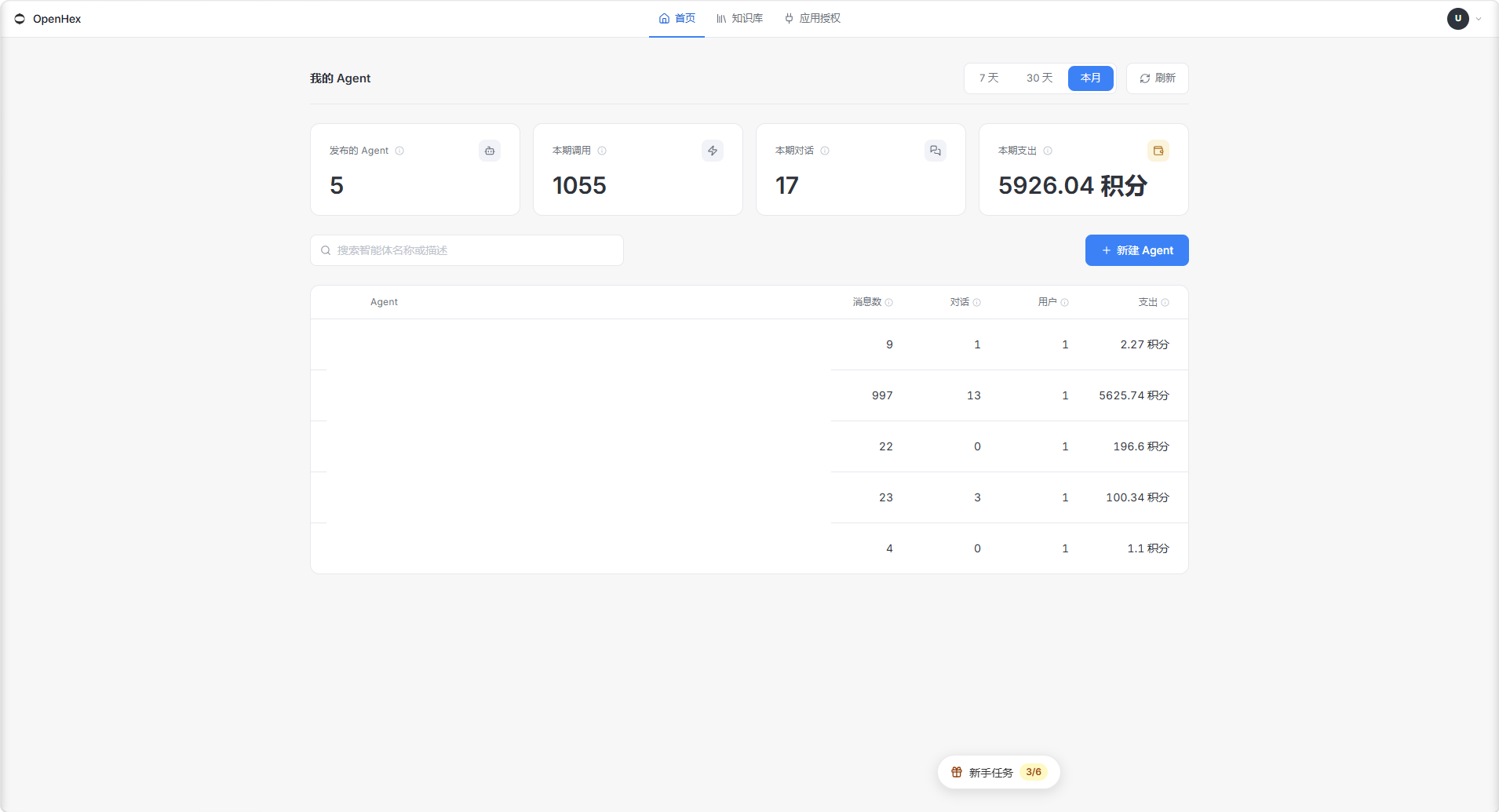
主页看板
| 卡片 | 含义 |
|---|---|
| 发布的agent | 你创建的agent总数包含未发布的 |
| 本期调用 | 所选时间范围内的agent回答消息数 |
| 本期会话 | 周期内所有agent发起的独立会话数 |
| 本期支出 | 所有 Agent Service 消耗的积分总和 |
单agent-运营后台
数据看板
进入该 Agent 的专属数据看板页面,让运营者一屏看清service当前谁在用、用了多少、用得好不好。
这里只看这一个 Agent 的数据:
- 该 Agent 的调用次数和会话数
- 该 Agent 的活跃联系人数量
- 该 Agent 的积分消耗
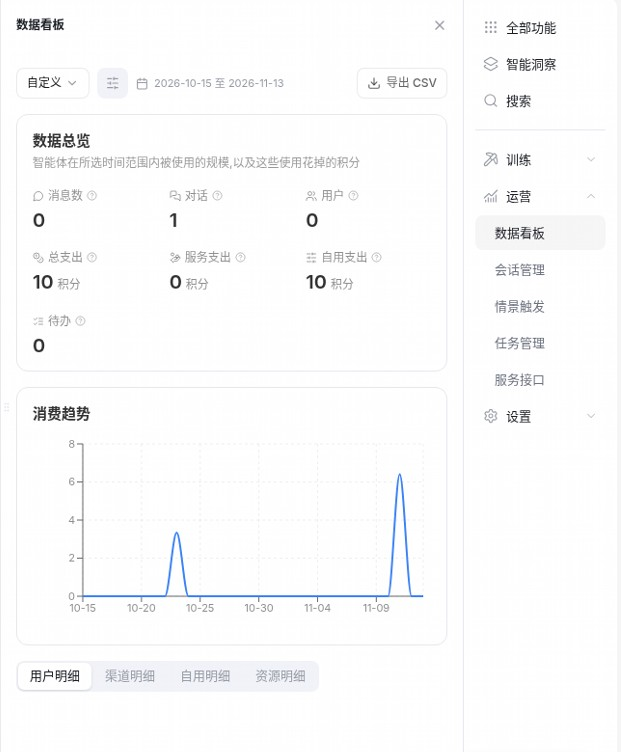
在工作台右侧展开「运营」,选择「数据看板」查看指标和趋势。
单agent数据看板
数据总览:一眼看清规模
| 指标 | 看什么 |
|---|---|
| 消息数 | 这段时间用户发了多少条消息。 |
| 对话 | 开了多少段独立会话。 |
| 用户 | 多少人来过(去重)。 |
| 支出 | 花了多少积分——成本可控的第一指标。 |
| 待办 | 智能体挂着多少待办任务没处理完。 |
左上角时间范围默认「近 30 天」,可切换;右上角「导出 CSV」一键把数据拉走做进一步分析。每个指标旁边的 ⓘ 悬停即看具体统计口径。
按渠道:哪个入口带来的用户
智能体往往会同时挂在多个渠道(网页、SDK、飞书、企业微信……)。
- 每个渠道这段时间有多少消息、多少对话、多少独立用户。
- 同一个人从两个渠道都来过,会各算一次——避免渠道间互相抢功。
留存与口碑:用户愿不愿意回来
两个最诚实的指标:
- 回访率:来过一次的用户,过段时间还会不会再来。
- 满意度:用得爽不爽。
这两个数掉了,说明不是流量问题,是体验要优化。
智能洞察:AI 替你盯对话
智能洞察是运营后台最省心的一块——不用你自己翻聊天记录,AI 自动从会话里捞出值得你看的信息,分门别类、按时间归档。你只需要筛选、处理,值得沉淀的内容一键推给知识库。
它是怎么工作的
每条对话结束后,智能洞察自动理解会话内容,把有价值的信息识别出来并归类。在 Agent 工作台右侧功能导航选择「智能洞察」进入;列表默认筛选待处理记录,可以切换到「全部状态」或「已处理」。
五类信息,一眼可辨
| 类型 | 什么时候出现 |
|---|---|
| 待办 | Agent 在对话中发现值得你知道的事,自动生成任务,等你处理 |
| 问题 | 用户提出的疑问、Agent 答不上来的点——知识库 / 技能该补的方向 |
| 请求 | 用户提出的明确诉求,需要你响应或安排 |
| 观察 | 会话里的重要线索:用户反复提到的痛点、新的需求动向、值得留意的细节 |
| 知识 | 会话中提取的知识类洞察。在列表将类型切换为「知识」查看;训练中的学习结果可到「训练 → 学习」查看学习记录 |
每条记录都标注类型、标题、内容摘要和发生时间,按时间倒序排列。类型一眼可辨,不用点开就能判断;有新动态的记录带蓝色圆点标识。
**对方看不到这些。**智能洞察只给你(运营 / 管理员)看,用户那边完全无感知——你在后台悄悄优化,用户在前面越用越熟练。
筛选:只看你想看的
- 按类型:全部类型 / 待办 / 问题 / 请求 / 观察 / 知识,快速收敛到某一类
- 按状态:全部状态 / 待处理 / 已处理——没处理完的不会漏
- 按时间:近 7 天 / 近 30 天 / 近 90 天 / 全部时间 / 自定义
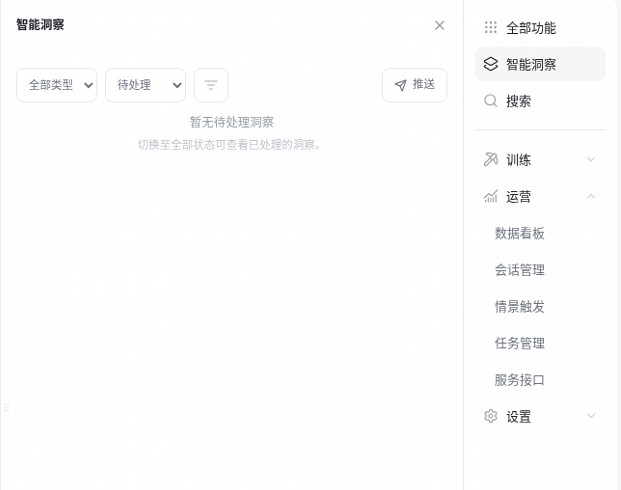
进入运营面板后,按类型和状态筛选洞察记录。
一句话介绍:Agent 在对话中发现值得你知道的事,自动归类成五类信息;你只需要筛选和处理,不用盯着。
二、推送:把洞察送到知识库和飞书群
值得沉淀的内容不用手动复制——智能洞察右上角提供推送入口,把选中的内容一键推给知识库(或按你的业务配置推送到指定位置)。飞书群推送在设置里配置:选定群聊、勾选要推送的洞察类型,新洞察出现时自动发到群里。
推送前提
- OpenHex 专属飞书机器人保持「已连接」状态。
- 想接收通知的群聊中,需先把 OpenHex 飞书机器人添加进群。
选择推送飞书群
在「推送飞书群」一栏点选接收通知的群聊,再次点击可取消选择,支持多选。不选任何群,即不推送任何飞书群。
没有可用群时,页面提示「没有找到可用的飞书群。请先把 OpenHex 飞书机器人添加到你想接收通知的群聊中」。把机器人添加到目标群聊后,点「刷新」重新检测可用群。
勾选推送内容
勾选需要推送到群里的洞察类型,未勾选的类型不进入群通知。
| 推送选项 | 对应洞察类型 | 说明 |
|---|---|---|
| 新待办 | 待办 | Agent 在对话中发现值得你知道的事,自动生成任务,等你处理 |
| 新问题 | 问题 | 用户提出的疑问、Agent 答不上来的点——知识库 / 技能该补的方向 |
| 新请求 | 请求 | 用户提出的明确诉求,需要你响应或安排 |
| 新知识沉淀 | 知识 | 值得沉淀的经验与问答,审核后可推送给知识库,形成长期知识 |
推送选项覆盖待办、问题、请求、知识四类;「观察」不在推送范围内。
保存与取消
- 保存:确认本次群聊与推送类型设置并生效。
- 取消:关闭弹窗,不应用本次选择。
群内审批待办
开启「新待办」后,需要正式审批的待办也会推送到所选飞书群,不只限于智能洞察生成的待办;关闭「新待办」订阅即停止推送。
群内消息只显示待办标题、原始正文,以及「这是一条审批待办,请在本条消息下回复『同意』或『拒绝』」。工具、参数与有效期不下发到群,完整审批正文保留在站内待办。
- 谁可以决定:群成员直接在原消息下回复「同意」或「拒绝」;服务端会核对飞书发送者、当前群成员资格与该待办的原推送消息。
- 多群只算一次:多个订阅群共用同一个审批决定,第一个有效决定生效,其余群不再接受新的决定。
- 同意:按原任务的工具权限续跑,并保留第一份终态反馈。
- 拒绝:记录拒绝结果,不执行。
- 已被移出群的成员,不能对该条待办再提交决定。
三、知识沉淀:越用越懂你的业务
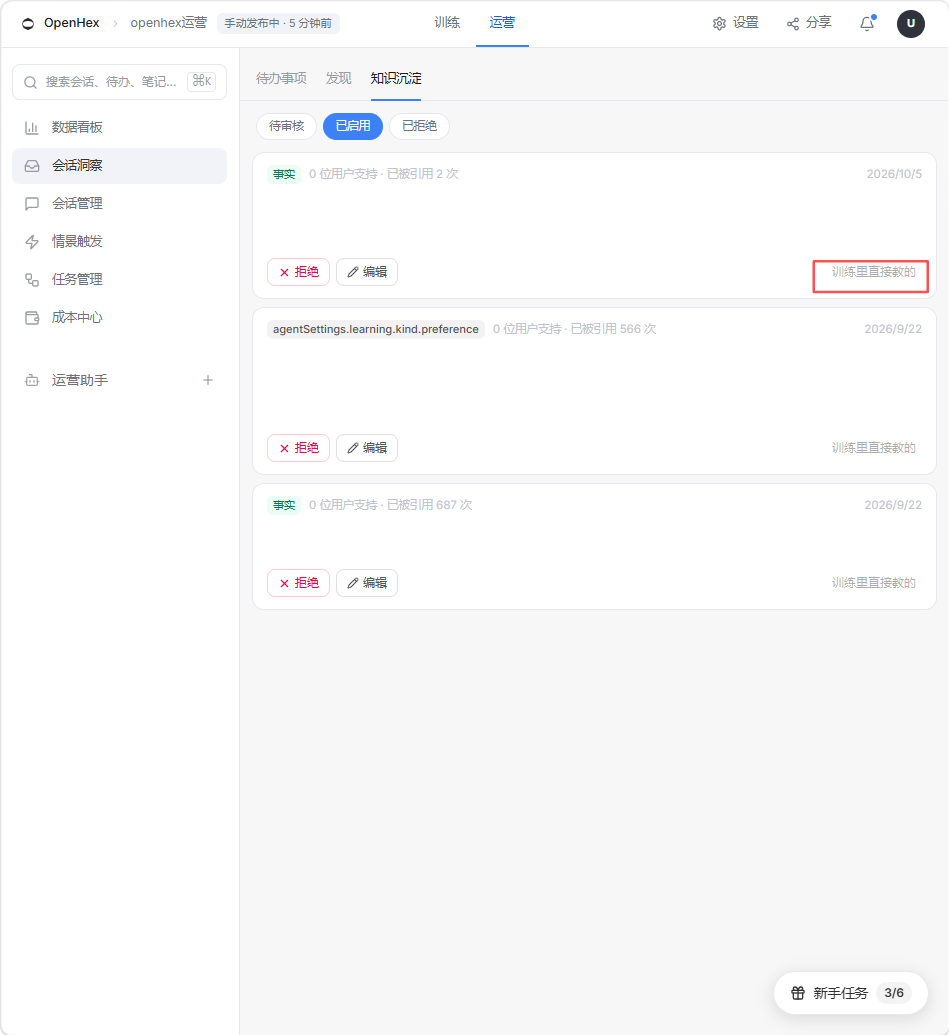
Agent 在真实对话中学到的新东西,不会直接生效 —— 先进「待审核」队列,你审核通过后才成为正式知识(进入知识库或技能),拒绝则丢弃。已启用的知识长期生效,每条都记录引用次数,你能清楚看到哪条知识真正在帮 Agent 干活。
- 三个状态全流程可控:待审核 → 已启用 / 已拒绝,生效前必经人工确认
- 引用次数说话:每条知识被真实对话引用了多少次,一目了然,淘汰无效知识有依据
- 来源可追溯:支持数、日期、来源标记(如 "训练里直接救的"),管理有据
一句话介绍:Agent 在对话里学到的每条知识都要经你审核才生效,已启用的知识用引用次数证明价值。
表格
| 项 | 说明 |
|---|---|
| 知识沉淀 | Agent 对话学习成果的审核与管理 |
| 待审核 / 已启用 / 已拒绝 | 三态流转,生效前必经人工确认 |
| 引用次数 | 每条知识被真实对话引用的次数,衡量真实价值 |
会话管理:AI 接不住了,一键切人工
在 Agent 工作台右侧打开「运营 → 会话管理」。这里集中了该 Agent 的全部用户对话,运营同学可以实时旁观每一段对话,发现问题随时介入。
核心能力
| 能力 | 说明 |
|---|---|
| 实时旁观 | 会话列表展示全部用户对话,默认「AI 回复中」,Agent 自主接话,运营可随时查看。 |
| 一键转人工 | 打开对应会话,点击详情底部的「AI 回复中 · 点击接管」。 |
| 交回 AI | 人工处理结束后,用底部的回复模式按钮将该会话交回 AI。 |
| 渠道筛选 | 按接入渠道过滤会话(如飞书、小程序),下拉支持全选与清空选择。 |
| 标签检索 | 为会话打标签后按标签分组查看,支持「无标签」与任意标签筛选。 |
| 思考过程可见 | 有执行记录的回复可以展开,查看界面提供的执行步骤。 |
| 情景触发查看 | 在会话中查看命中的情景规则、触发概率与触发消息回放,并可反馈校准判断。 |
接管闭环:接管只切换当前会话的回复模式。如需暂停整个 Agent 的自动回复,入口在「设置 → 对话设置 → 全局暂停」。
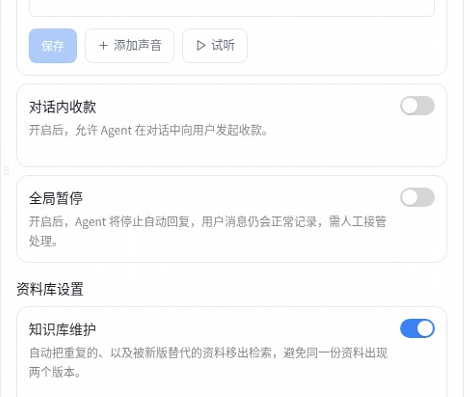
在设置中找到「全局暂停」,确认当前开关状态。
对话管理
每条会话显示头像、会话标题、来源渠道标识与最后活跃日期。顶部两个筛选:全部渠道、全部标签,下拉内提供全选与清空选择。
| 操作 | 图标 | 说明 |
|---|---|---|
| 用户视角 | 眼睛 | 以用户视角查看对话呈现。 |
| 会话标签 | 更多操作 → 标签 | 添加或移除当前会话标签。 |
| 情景触发查看 | 更多操作 → 对话中的情景 | 查看本会话命中的情景与触发历史。 |
| 关闭详情 | × | 关闭当前会话详情。 |
对话状态提示
| 状态 | 界面提示 |
|---|---|
| AI 回复中 | 底部按钮:AI 回复中 · 点击接管 |
| 人工接管中 | 底部按钮:人工接管中 · 点击切换 AI;系统提示「已切换至人工服务,负责人稍后将加入对话继续为您服务」 |
| AI 已恢复回复 | 系统提示「AI 已恢复回复」 |
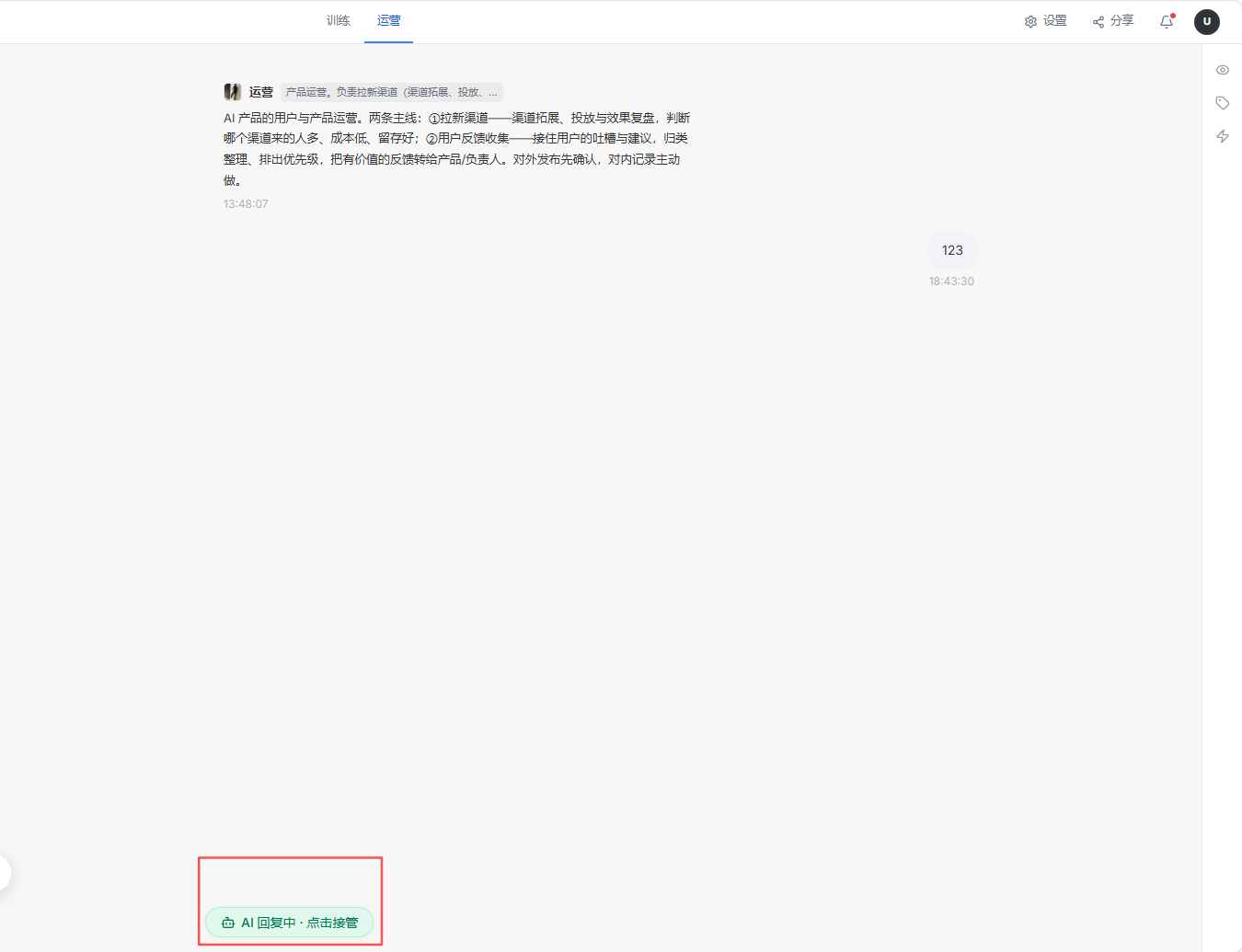
默认状态是「AI 回复中」——Agent 自己接话。一旦发现用户问题超出 AI 能力,或者出现「回复失败了,请稍后重试」这种异常,点底部那个按钮,立刻切到人工。
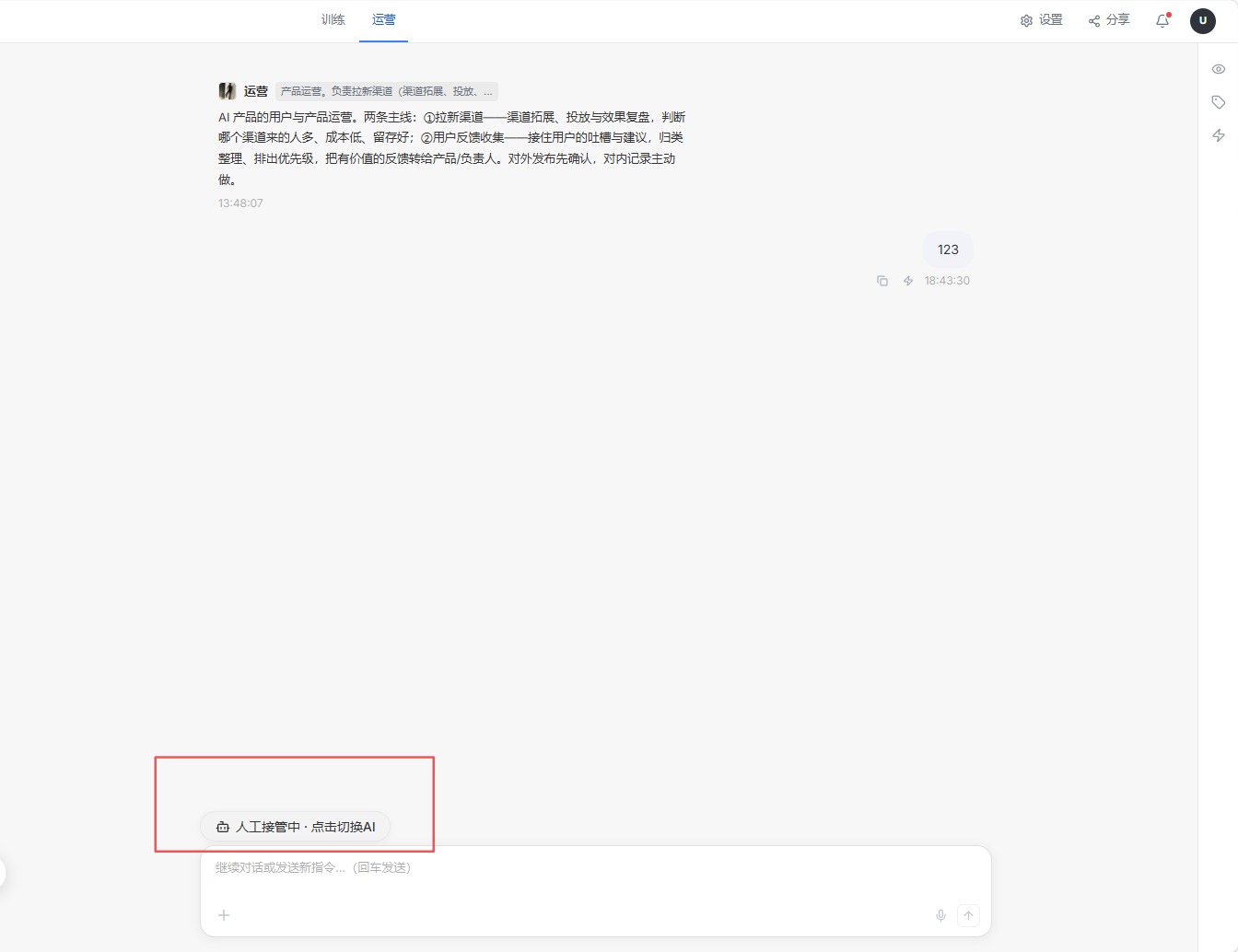
切到人工后,按钮变成「人工接管中 · 点击切换 AI」——聊完了再点一下,把对话交回给 Agent。全程用户无感切换,只看到一条系统提示。
会话标签:给会话分组,一眼找到目标
- 每条会话都可以打标签——右侧「标签」区输入标签名、回车确认即可添加,已添加的标签可随时删除。
- 打上标签后,左侧列表可按标签筛选(「无标签」或任意标签,支持全选 / 清空选择),只看某一类会话。
- 每个会话带来源标识(如 API)和最后活跃时间,群聊会话有独立图标。
思考过程可见:判断 AI 的判断靠不靠谱
运营后台的消息流里,每条 AI 回复前都带「思考过程」标注——它依据什么触发了动作、引用了哪份资料(例如「欢迎语已发出,出处:《新用户进群消息与福利口径》」)。客户侧看不到这些,只有运营视角可见,方便你判断 AI 的判断是否靠谱。
每条 Agent 回复的操作行末尾还有一个 trace 链接图标(仅内部管理员可见):点开直接进入这条回复在 Langfuse 里的 trace 详情页,能看到这一轮的完整调用链和每一步请求——排查「它为什么这样答」时最短的一条路径。训练页和「试一试」里也有,悬停该轮回复即可看到。
命中情景与触发标注
- 命中情景:每条消息都有触发判断结果——命中情景的消息显示绿色小标;同一条消息命中多个情景时,会合并后一起告诉 AI,由它决定下一步。
- 按情景筛选:可以按情景筛选会话,只查看某一类规则下的对话。
- 拿不准:判断拿不准的消息标注「拿不准」,转交模型复核后再决定是否触发。
- 触发标注反馈:对每条消息,你都可以反馈「应触发而未触发」(选择它应该触发哪个情景)或「不应触发」;反馈会注入 Judge 判断系统作为校准信号,让同类场景的判断越来越准。
情景触发历史
在会话详情右上角点击「更多操作 → 对话中的情景」,查看该会话的情景触发记录。没有记录时,页面会显示「暂无情景触发历史」。
| 状态 | 含义 |
|---|---|
| 已触发 | Judge 判断命中,情景正常执行(附命中概率,如 95%) |
| 拿不准 · 未触发 | 判断不明确,本次未执行 |
| 拿不准 · 已交模型判断 | 判断不明确时转交模型复核 |
每条记录展示:命中的情景规则、触发概率、触发后要提醒智能体的完整内容、触发时间,并可点「查看触发消息」回看触发时的那条用户消息。配置详见「情景触发」。
开始使用:进入「运营」→「会话管理」→ 按标签筛选关注某类会话 → 发现异常点底部按钮转人工 → 处理完再点一下交回 AI;同时用情景触发历史复盘规则命中情况,用触发标注反馈校准判断。
情景触发
情景是你根据自身业务经验提前配置的自动化规则:先设定「什么情景触发」和「触发后说什么、做什么」;对话中用户命中关键情景,系统自动执行你预设的回答或动作,不用人工盯聊天窗。
在 Agent 工作台右侧打开「运营 → 情景触发」,点「新建情景」。先在左侧选模板,再在右侧填写名称和该模板对应的配置。列表也提供「智能创建」。
为什么需要情景
纯靠 Agent 临场发挥,很多关键节点会漏掉:
- 客户多次咨询仍未决定时,可以用「空白自定义」描述这类对话,再提醒智能体询问客户下一步需要什么。
- 需要在等待一段时间后联系客户时,选择「未回复跟进」,设置跟进间隔和最多跟进次数。
- 遇到需人工处理的退款请求时,可以用「空白自定义」描述该类请求,并选「转人工」。
- 客户明确表达购买意愿时,可用「购买意向」提醒智能体确认方案,再按已配置的收款能力处理。
情景就是把这些「如果……就……」的运营经验,提前固化成「条件 → 预设回答 / 动作」的自动规则。
工作原理
条件判断与预设内容只在后台运行,用户看不到配置过程;命中后 Agent 按预设话术回应或执行预设动作,用户只看到自然对话,感觉不到被引导。
选择情景模板
先选一个模板。模板会预填示例,保存前可以按业务需要修改。
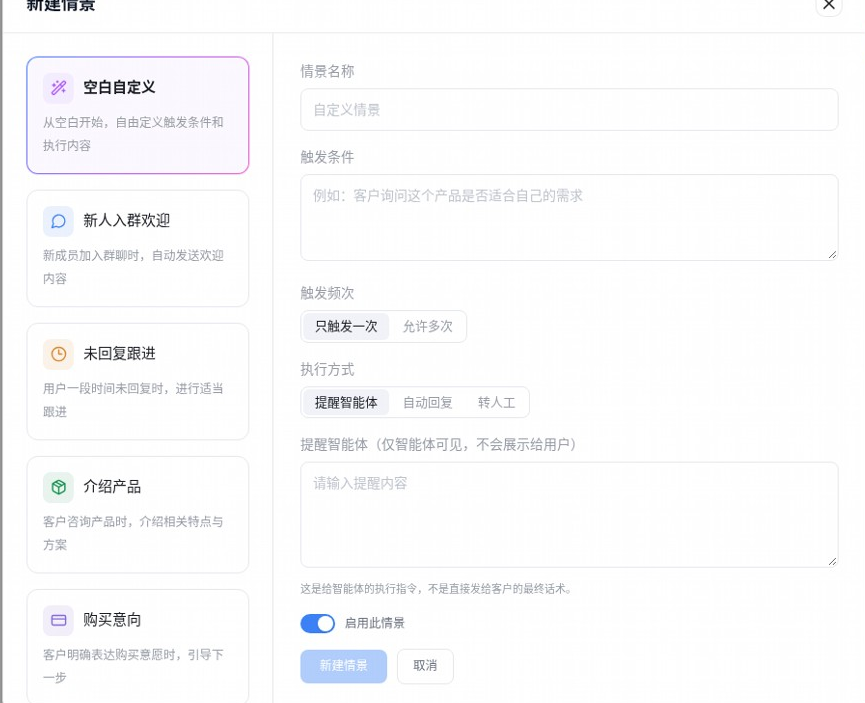
| 模板 | 什么时候用 |
|---|---|
| 自定义 | 用自然语言描述触发条件,再选择触发频次和执行方式。 |
| 新人入群欢迎 | 新成员加入群聊时触发。可用自动回复发送欢迎内容。 |
| 未回复跟进 | 用户一段时间未回复时跟进。可设置跟进间隔和最多跟进次数。 |
| 介绍产品 | 客户咨询产品时,引导智能体说明相关特点或方案。 |
| 购买意向 | 客户明确表达购买意愿时,引导智能体确认方案和下一步。 |
按模板设置触发方式
| 触发条件 | 说明 |
|---|---|
| 对话内容 | 在「触发条件」里用自然语言写清场景,并选择「只触发一次」或「允许多次」。 |
| 未回复跟进 | 填写跟进间隔和最多跟进次数。间隔单位可选分钟、小时或天。 |
| 新人入群 | 使用「新人入群欢迎」模板。当新成员加入群聊时触发。 |
| 自定义 | 选择「空白自定义」,在触发条件里描述业务场景。 |
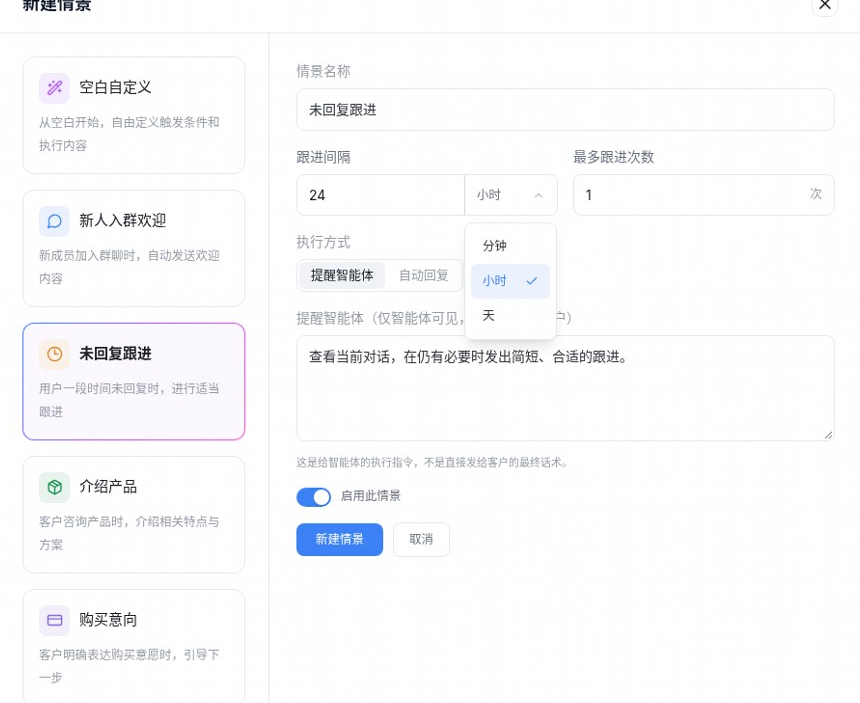
选择未回复提醒模板,填写等待时长并选择时间单位。
选择执行方式
选择触发后要执行的动作。空白自定义提供提醒智能体、自动回复和转人工,部分模板只显示适用的选项。
| 执行方式 | 效果 |
|---|---|
| 提醒智能体 | 只在后台给 Agent 推送预设提示,用户看不到。适合「提醒它该主动问一句了」这类内部驱动 |
| 自动回复 | 直接把你预设好的话术发给用户,推进对话 |
| 转人工 | 把这个用户交接到真人客服,AI 不再接话 |
模板可用范围:「新人入群欢迎」和「未回复跟进」提供提醒智能体和自动回复。
「提醒智能体」的内容只对 Agent 可见、用户看不到——可以写运营指导,例如「该用户已经问了 3 次价格,直接报个折扣促单」,Agent 会按这个方向聊,但用户看不到背后的策略。
和其他模块的联动
- 购买意向 + 对话内收款:购买意向模板可以提醒智能体在客户确认方案后处理收款。使用前请确认已配置对话内收款能力。
- 全局暂停:需要暂停该 Agent 的自动回复时,到「设置 → 对话设置」查看「全局暂停」。
- 转人工:需要转给人工处理的问题,在支持此选项的情景里选择「转人工」。
语音回复、对话内收款、全局暂停等开关配置见「子 Agent 与会话管控」。
开场白
在情景列表顶部点击「编辑开场白」,按顺序添加图文、选项、表单或文件。配置并启用后,新用户进入对话时会按顺序收到这些内容。
用户进入对话
    ↓
配置并启用了开场白?→ 是 → 按顺序发送图文 / 选项 / 表单 / 文件
                      ↓ 否
                  自动显示「Agent 描述」作为兜底
    ↓
用户开始对话
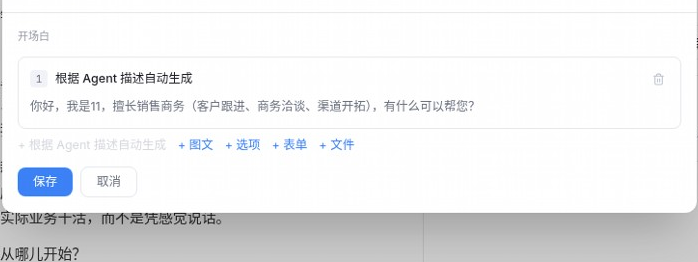
打开开场白编辑窗口,选择要添加的内容类型。
| 块类型 | 作用 | 示例 |
|---|---|---|
| 文字/图文 | 发送文字 + 图片,做自我介绍或功能介绍 | "你好!我是外贸报价助手,可以帮你快速生成报价单。" + 产品图 |
| 选项 | 给出问题和多个选项,用户点击即可选择,不用打字 | "你想先了解哪一块?" → 报价功能 / 产品库 / 使用教程 |
| 表单 | 收集用户信息(姓名、电话、需求等),支持必填项 | "留个联系方式" → 您的姓名(必填)、联系电话、公司名称 |
开始使用
- 在 Agent 工作台右侧打开「运营 → 情景触发」,点击「新建情景」。
- 从左侧选择空白自定义、新人入群欢迎、未回复跟进、介绍产品或购买意向。
- 填写情景名称,再按模板设置触发条件、触发频次或跟进计划。
- 在当前模板可用的执行方式中选择一项,填写对应的提示或回复内容。
- 确认「启用此情景」的状态,点击「新建情景」。回到情景列表可以编辑、启用或停用它。
任务管理:定时运营动作,自动跑
在任务管理中设置触发方式和消息。到达计划时间或命中所选事件时,Agent 会收到这条消息并执行任务。
任务面板
在 Agent 工作台右侧打开「运营 → 任务管理」。按「有效」或「已归档」筛选,点击任务卡片查看详情和运行记录。
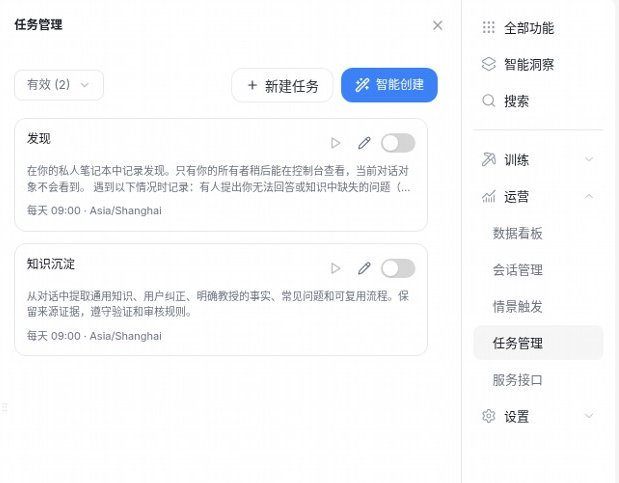
| 卡片要素 | 说明 |
|---|---|
| 状态筛选 | 「有效」可以看到未归档的任务,卡片上的开关表示启用或暂停。「已归档」用于查看归档记录。 |
| 立即运行 | 点击「立即运行」可手动触发一次。任务详情中可查看该次运行记录。 |
| 编辑 ✏ | 修改任务目标、执行频率与指令消息。 |
| 启停开关 | 开启后任务按计划运行,关闭后暂停任务。 |
| 定时信息 | 展示执行时间、时区与下次执行时间,例如「每天 09:00 · Asia/Shanghai | 下次执行:17小时后(10/27 09:00)」。 |
预置任务
面板内置两条运营任务,开箱即可启用:
| 任务 | 说明 |
|---|---|
| 发现 | 在对话中记录值得关注的洞察,仅所有者稍后可在控制台查看,当前对话对象不可见;覆盖观察(会话中的重要线索)、问题(用户疑问或 Agent 答不上来的点)、请求(用户明确诉求,需要响应或安排)、待办(自动生成任务等待处理);知识类内容由「知识沉淀」任务提取。 |
| 知识沉淀 | 从对话中提取通用知识、用户纠正、明确教授的事实、常见问题和可复用流程;保留来源证据,遵守验证和审核规则。 |
两条预置任务默认按每天 09:00(Asia/Shanghai)运行,定时安排可在编辑中查看和调整。
新建任务:两种方式,两种触发
新增任务有两条路径:手动逐项配置,或通过对话由智能创建。
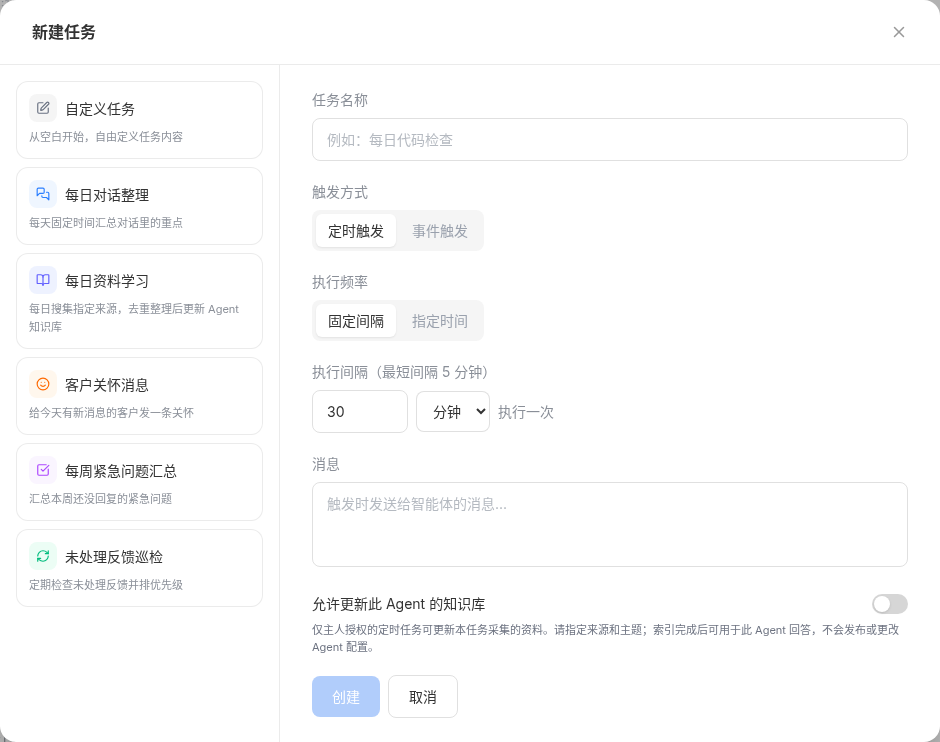
手动新建:点击「新建任务」,可选「自定义任务」或使用「每日资料学习」等模板。填写名称和触发时发送给 Agent 的消息。
| 配置项 | 说明 |
|---|---|
| 任务名称 | 给这个任务起个好认的名字,例如"每日代码检查"。 |
| 定时触发 | 可用固定间隔或指定时间,固定间隔最短 5 分钟。 |
| 事件触发 | 按界面填写事件来源和触发事件。 |
| 消息 | 触发时发给 Agent 的指令——本质是"到点了你帮我干这件事"。例如"汇总今天对话里的客户投诉,生成一份周报发我"。 |
需要定时学习资料时,可按需开启「允许更新此 Agent 的知识库」。请在消息中指定资料来源和主题;索引完成后,资料可用于此 Agent 回答。
智能创建:点击面板右上「智能创建」,或直接在对话框用自然语言描述需求;Agent 先与你确认任务目标、执行频率和结果要求,确认后生成任务。
| 入口 | 适合场景 |
|---|---|
| + 新建任务 | 手动逐项填写任务名称、频率与指令,适合规则已经明确的固定任务。 |
| 智能创建 | 对话式描述需求,由 Agent 协助梳理并确认目标、频率和结果要求,适合需求还不清晰、需要先沟通的任务。 |
开始使用
- 进入「运营 → 任务管理」。
- 启用预置的「发现」「知识沉淀」,或点击「+ 新建任务」「智能创建」新增任务。
- 设置任务目标、执行频率与指令消息。
- 打开卡片开关,任务按计划自动执行;需要时点 ▶ 立即执行一次。
- 不再需要的任务可归档,面板保持整洁。
成本中心:钱到底花在哪
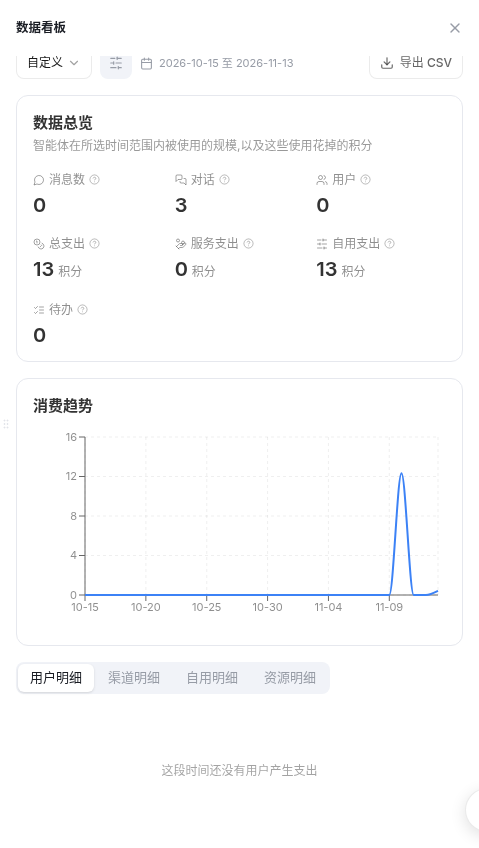
在运营的数据看板选择日期范围,然后按用户、渠道、自用或资源查看费用明细。
成本中心拆成三个口径:
| 口径 | 看什么 |
|---|---|
| 总支出 | 这段时间一共烧了多少积分。 |
| 服务支出 | 花在真实用户身上的——这是该花的钱。 |
| 自用支出 | 你自己调试试出来的——这是该省的钱。 |
下面的「成本趋势」折线图帮你发现哪几天烧得异常猛;再往下三个 tab 把钱摊开:
- 用户明细:哪个用户花了你多少积分。
- 渠道明细:哪个渠道最烧钱。
- 自用明细:你自己调试花了多少。
开始使用
- 智能体上线后,点顶部「运营」tab。
- 先看「数据总览」,判断用量是否符合预期。
- 再看「智能洞察」,把答不上来的问题补进知识库。
- 按渠道拆分,把资源往表现好的渠道倾斜。
- 每周盯一次「留存与口碑」,这才是产品好坏的最终裁判。
搭智能体靠手感,运营智能体靠数据。
运营日常检查清单
Agent 上线只是开始。真正拉开差距的,是上线之后的持续运营——每天看一眼状态,每周做一次体检,每次改动后验证一遍。下面是一套可以直接照做的节奏:
每天 10 分钟:确认它在正常干活
- 打开数据看板,扫一眼调用次数和会话数——确认 Agent 在正常运转,没有异常波动
- 快速浏览新增会话,重点关注“翻车对话”:答非所问、回复失败、客户明显不满
- 发现问题当场处理:补充知识、调整话术,或在会话管理里一键切人工,不让客户干等
每周 30 分钟:做一次全面体检
- 检查积分消耗速度:消耗是否合理,异常加快说明有异常调用,提前判断是否需要充值
- 查看联系人数据:有没有新增的高价值客户,值不值得花更多精力跟进
- 结合「按渠道」和「留存与口碑」数据:哪个入口带来的客户质量最高,就向哪里倾斜;用户愿不愿意回来,才是产品好坏的最终裁判
每次配置变更后:验证再上线
- 发布新版本时记录变更内容——之后出问题,能快速定位是哪次改动引起的
- 上线后持续关注 1-2 天,确认核心指标正常、没有新的翻车对话
一句话记住这套节奏:数据不是拿来看的,是拿来行动的。每次打开看板,问自己三个问题——哪个 Agent 表现最好?哪个最差?下一步改什么?